
1.1 メインコントロールパッド
1.1.V1.9-01
Medicalholodeck をナビゲートするための主要なツールです。
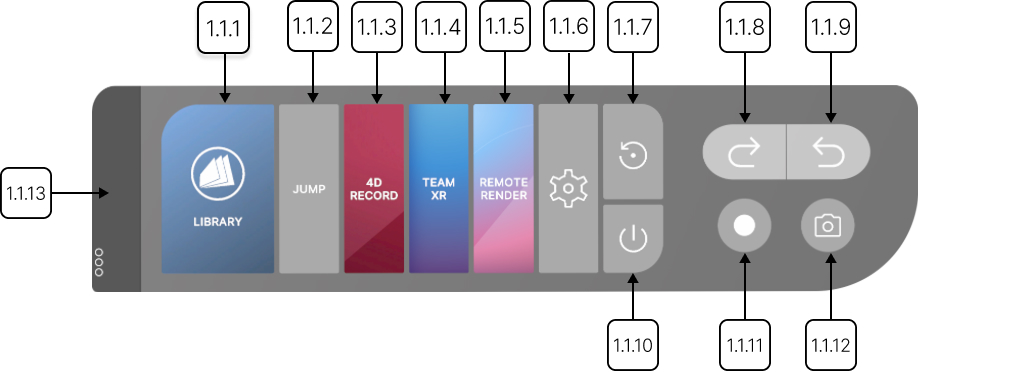
メインパネルコントロールは Medicalholodeck をナビゲートするための主なツールです。デフォルトではライブラリウィンドウの下に表示されます。ライブラリはデータセットにアクセスできます。ライブラリボタンをクリックして表示/非表示を切り替えることができます。
ジャンプボタンでワークスペース内を移動できます。トリガーで選択し、希望の場所を指して再度トリガーを押すと自分の位置が変わります。ボタンを再度クリックすると機能が無効になります。
4D Record ボタンで VR 録画を作成できます。押して録画を開始し、もう一度押して停止します。その後、パネルの上にコントロールパッドが表示され、空間録画が自動的に再生されます。録画はライブラリの RecordXR セクションに保存されます。
TeamXR セクションでは、VR セッションの設定(開始、参加、管理など)を見つけることができます。
リモートレンダリング機能により、アプリケーションを外部サーバーで実行でき、3D グラフィックス処理をオフロードして視覚品質を向上させます。レンダリング環境を起動するには、リモートレンダーボタンをクリックします。この機能には別途アプリのインストールが必要で、現在はスタンドアロン VR ヘッドセットのみ対応しています。
設定にアクセスするには、歯車アイコンをクリックしてください。ここではライセンス、PACS、サービスも見つかります。
ワークスペースからすべてのデータセットを削除するには、リセットボタンをクリックします。アプリケーションを閉じたい場合は終了ボタンを押します。
アクションを元に戻すまたは復元するには、適切な矢印アイコンと対話します。
ビデオを作成するには、録画ボタンを押します。録画が開始されたことを示すために赤くなります。もう一度クリックして停止します。画像をキャプチャするにはカメラボタンをクリックします。画像とビデオはデスクトップに保存されます。これらの2つのボタンは PC-VR モードまたは Remote Rendering アプリでのみ利用可能です。スタンドアロンでは、Oculus ボタンを押してアプリケーションパネルから 'Take Photo' または 'Record Video' オプションを選択します。
パッドを移動するには、ハンドルに狙いを定めてトリガーを押します。トリガーを離すとパッドが新しい位置に配置されます。
1.1.1
ライブラリ
1.1.1.V1.9-01
トリガーでこのボタンを選択して、ライブラリの表示・非表示を切り替えます。
1.1.2
ジャンプ
1.1.2.V1.9-01
作業スペース内の移動を可能にします。トリガーで選択し、目的の場所を指します。再度選択して機能を無効にします。
1.1.3
4D録画
1.1.3.V1.9-01
没入型VR録画を作成します。トリガーで選択して録画を開始し、再度選択して停止します。録画はライブラリのRecordXRセクションに表示されます。
1.1.4
TeamXR
1.1.4.V1.9-01
TeamXR 設定を開きます。トリガーで選択してVRセッションを開始、参加、管理します。
1.1.5
リモートレンダー
1.1.5.V1.9-01
レンダリング環境を起動します。別アプリのインストールが必要で、現在はスタンドアロンVRヘッドセットのみをサポートしています。
1.1.6
設定
1.1.6.V1.9-01
Medicalholodeck の設定を開きます。
1.1.7
作業スペースをリセット
1.1.7.V1.9-01
作業スペースからすべてのモデルとデータをクリアします。
1.1.8
元に戻す
1.1.8.V1.9-01
VR環境での最後の操作を元に戻します。トリガーで繰り返し押して、複数の操作を順に元に戻せます。
1.1.9
やり直す
1.1.9.V1.9-01
以前に元に戻した操作を復元します。トリガーで繰り返し押して複数の操作を順にやり直せます。
1.1.10
終了
1.1.10.V1.9-01
アプリケーションを閉じます。トリガーで押して終了します。
1.1.11
動画をキャプチャ
1.1.11.V1.9-01
VR体験を録画します。トリガーで開始し、再度押して停止します。動画はデスクトップに保存されます(PC-VRのみ)。スタンドアロンでは、Oculusボタンを押してメニューからカメラアイコンを開き、「Record Video」を選択してください。
1.1.12
写真を撮る
1.1.12.V1.9-01
VR体験の画像をキャプチャします。トリガーで押して写真を撮ります。スクリーンショットはデスクトップに保存されます(PC-VRのみ)。スタンドアロンではOculusボタンを押してメニューからカメラアイコンを開き、「Take Photo」を選択してください。
1.1.13
ハンドル
1.1.13.V1.9-01
パネルの位置を変更します。トリガーで選択し、離して新しい位置に設定します。