
1.2 オブジェクトパッド
1.2.V1.9-01
ライブラリからデータセットが読み込まれると表示され、操作、測定、注釈付けのツールを提供します。
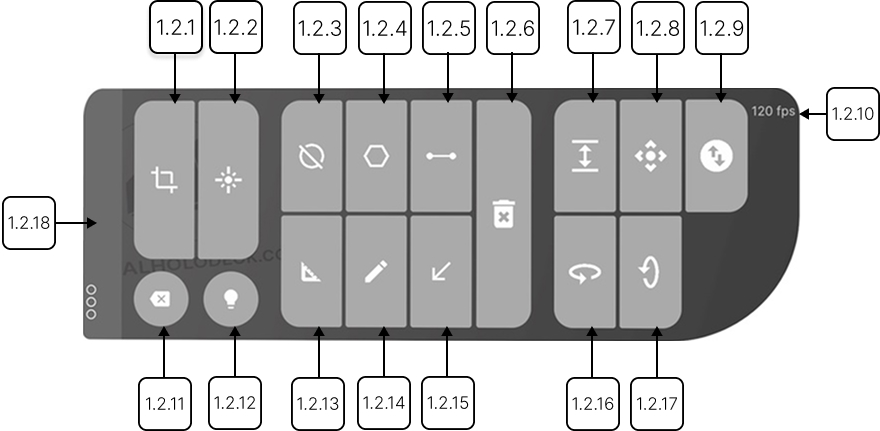
Object Pad はデータセットとの対話のための主なツールキットです。ライブラリからデータセットを読み込むと自動的に表示されます。
Cutter はデータセットを精密にスライスします。右トリガーでパッドから選択します。カッティングツールが左手コントローラーでアクティブになります。トリガーを再度押して右手に切り替えます。データセット内に手を移動してカットプレビューを確認します。トリガーを引いてスライスを確定します。カット削除には赤いXアイコンをクリックします。
レーザーツールを使用してユーザーインターフェース要素と対話します。パッド上の対応するボタンをクリックして選択します。
マスキングはデータセット内の特定の領域の可視性を選択的に制御するために使用されます。ツールをアクティブにすると、コントローラーの指先に赤いボールが表示され、3D空間で「ペイント」できます。マスクボタンを押すと追加パネルが開きます。
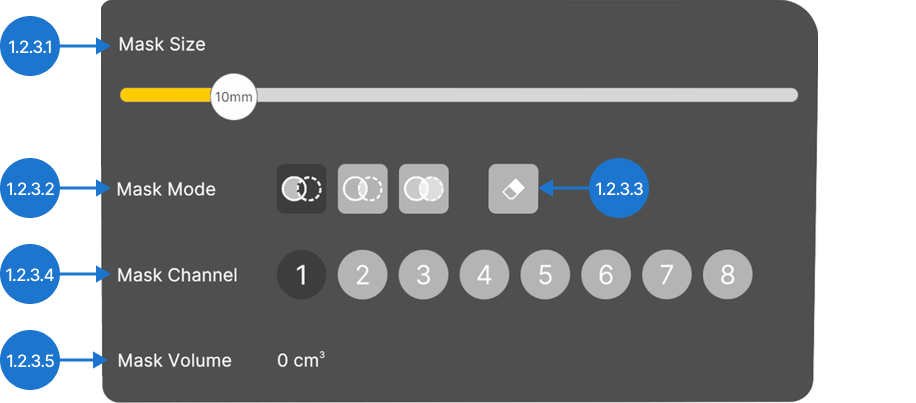
スライダーで赤いボールの直径を調整します。3つのマスキングモードを切り替えます。Isolate は選択領域のみ表示、Hide は非表示、Highlight は選択領域を視覚的に強調します。マスキングを削除するには Eraser ツールを選択します。影響を受けた領域を指してトリガーを保持します。Mask Channels でデータセット内の複数のマスク領域を制御できます。チャンネルを切り替えて独立したマスキング効果を適用・管理します。パネルの下部に現在マスクされた領域の体積が表示されます。
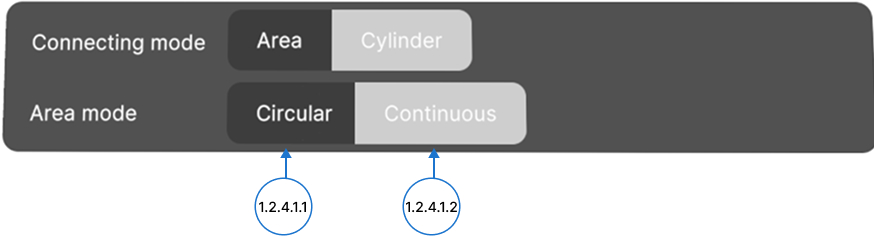
表面積を測定するには、オブジェクトパッドからエリア測定ツールを選択します。コントローラーの指先に黒いコーンが表示されます。エリア接続モードでは、追加パネルを使用してエリアの種類を切り替えます。
円形モードでは、トリガーを使用して中心点を配置します。各新しい点は中心と以前に配置した点の両方に接続され、中心周囲の形状を形成します。形状を閉じるには点の1つを選択します。表面積は平方ミリメートルで表示されます。新しい形状は調整可能です。点に狙いを定めてトリガーを押したままにすると再配置できます。
連続モードでは、固定されたアンカーポイントはありません。各新しい点は、直前に配置した2つの点に接続されます。
円筒形状を測定するには、シリンダー接続モードに切り替えます。まずベースの直径を設定し、次に図形の高さを設定します。
線形距離を測定するには、距離測定ツールを選択します。トリガーで開始点と終了点を設定します。
オブジェクト(測定値、形状、描画など)をワークスペースから削除するには、削除ツールを選択します。コントローラーの先端に赤いXが表示されます。オブジェクトを狙ってトリガーを押すと削除されます。
データセットのサイズを変更するには、スケールボタンを狙います。次に、トリガーを押したままコントローラーを上下に動かしてサイズを調整します。
データセットを再配置するには、移動ボタンを狙ってトリガーを押したままにします。手を動かしてデータセットを希望の場所に配置します。
後方に移動ボタンを狙い、トリガーを押したままコントローラーを上下に動かして、データセットとあなたの距離を変更します。
パッドの右上隅の数字は現在のフレームレートを示し、アプリの動作の滑らかさを監視するのに役立ちます。
ワークスペースからデータセットを削除するには、削除ボタンを押します。
照明ボタンはデータセットの照明を切り替えます。Medical Imaging XR では、この機能は PC-VR モードでのみ利用可能です。
3D空間の角度を測定するには、パッドから角度測定ツールを選択します。次に、トリガーを押して頂点を設定し、各端点を設定して角度の2本の腕を配置します。両方の線が配置されると、角度が度数で表示されます。
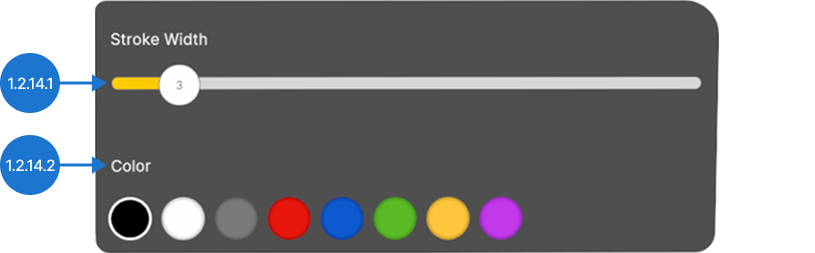
描画ツールを選択し、トリガーを押したままコントローラーを動かしてワークスペースに描画します。ストローク幅スライダーを使用して線の太さを調整します。追加パネルから色を選択し、トリガーを押して描画に適用します。
視覚マーカーを配置するには、マーカーツールを選択します。コントローラーの指先に色付きの矢印が表示されます。位置に移動させてトリガーを押すとマーカーが配置されます。
データセットを回転させるには、水平回転または垂直回転ボタンを狙います。トリガーを押したままコントローラーを左右に動かすと水平回転、上または下に動かすと垂直回転します。
オブジェクトパッドを再配置するには、ハンドルに狙いを定めてトリガーを押したままドラッグして希望の場所に移動します。
1.2.1
カッター
1.2.1.V1.9-01
データセットに精密なカットを可能にします。右トリガーで選択すると左コントローラーでカッターが有効になり、再度押すと右に切り替わります。モデル内に手を入れてライブカットを見ます。トリガーを引いてカットを固定します。削除するにはレーザーで赤いXを指します。マーカーのカット表示ボタンでカットの表示/非表示を切り替えます。
1.2.2
レーザー
1.2.2.V1.9-01
右コントローラーのレーザーをオンにします。レーザーでインターフェース要素を指し、トリガーを押して選択または起動します。
1.2.3
マスキング
1.2.3.V1.9-01
DICOMデータセットの特定領域に焦点を当て、可視性を変更できます。コントローラーをブラシのように使い、3D画像の領域を「ペイント」します。選択したモードにより、マークされた領域は非表示、分離、または強調されます。トリガーでマスクボタンを押すと追加パネルが開き、コントローラーの指先に赤い球が表示されます。マスキングは高いレンダリング能力を要するため、PC-VR環境での使用が推奨されます。
1.2.3.1
マスクサイズ
赤い球のサイズを調整します。スライダーを使用して希望の幅を設定できます。
1.2.3.2
マスクモード
さまざまなマスキングモードを切り替えられます。
- さまざまなマスキングモードを切り替えられます。
- 分離:選択した領域のみを表示します
- 非表示:選択した領域を隠します
1.2.3.3
消去
マスクされた領域を復元します。領域を指し示し、トリガーを押し続けてマスクを解除し、離します。
1.2.3.4
マスクチャネル
DICOMデータセット内の異なるマスク領域を整理・分離できます。チャネルを切り替えて多様なマスク効果を適用・管理します。
1.2.3.5
マスクボリューム
選択したチャネルのマスク領域の体積を表示します。
1.2.4
面積測定
1.2.4.V1.9-01
面積測定を可能にします。トリガーで押すとコントローラーの指先に黒い円錐が現れます。ポイントを配置して形を定義し、完了すると表面積が平方ミリメートル(mm²)で表示されます。すべての形は調整可能です。ポイントを狙ってトリガーを押し続けると置き換えられます。接続モードはエリアとシリンダーの2種類から選べます。
1.2.4.1
エリアモード
このモードは、選択したポイントに基づいて表面積を計算します。2つのサブモードから選択可能です。
1.2.4.1.1
円形モード
最初に置くポイントが円の中心を定義します。その後追加されるすべてのポイントが円周を定義します。これらのポイントを使って表面積を計算します。形状を閉じるには、円錐を任意のポイントの近くに移動し、「形状を閉じるにはクリック」のプロンプトが表示されたらトリガーを押します。
1.2.4.1.2
連続モード
最初の2点を置いた後、新しい点は前の2点とつながって三角形を形成します。総表面積はすべての三角形の面積を合計して計算されます。形を閉じるには、どれかの点の近くに円錐を移動し、「形を閉じるにはクリックしてください」というプロンプトが表示されたらトリガーを押します。
1.2.4.2
シリンダーモード
このモードでは、シリンダーの直径と高さが3つのポイントに基づいて計算されます。最初の2つのポイントが底面の円を定義し、3つ目のポイントが底面平面からの距離を測定して高さを決定します。3つ目の点を置くと、直径と高さが計算されます。

1.2.5
距離測定
1.2.5.V1.9-01
距離測定が可能です。トリガーを押すとコントローラーの指先に黒い円錐が現れます。トリガーを押して開始点を設定し、終点まで移動して再度押すと距離(ミリメートル)が表示されます。
1.2.6
削除
1.2.6.V1.9-01
測定、形状、描画などのオブジェクトをワークスペースから削除します。コントローラーに赤いXが表示されるので、対象を狙ってトリガーを押して削除してください。
1.2.7
スケール
1.2.7.V1.9-01
アクティブなデータセットのサイズを変更します。トリガーを押してスケーリングモードに入ります。トリガーを押したままコントローラーを上下に動かしてサイズを調整し、トリガーを離して設定します。
1.2.8
移動
1.2.8.V1.9-01
アクティブなデータセットの位置を変更します。ボタンを狙ってトリガーを押し、手の動きでデータセットを移動し、離して配置します。
1.2.9
後ろに動かす
1.2.9.V1.9-01
データセットの距離を調整します。ボタンを狙ってトリガーを押し、コントローラーを上下に動かして近づけたり遠ざけたりし、離して位置を設定します。
1.2.10
フレームレート
1.2.10.V1.9-01
FPSでパフォーマンスを表示し、アプリの滑らかさを監視するのに役立ちます。
1.2.11
データセットを削除
1.2.11.V1.9-01
アクティブなデータセットを削除します。トリガーを押しながらこのボタンを押して、ワークスペースからデータセットを取り除きます。
1.2.12
ライトオン/オフ
1.2.12.V1.9-01
データセットの照明を制御します。トリガーを押してライトのオン/オフを切り替えます。Medical Imaging XRではパフォーマンスの制約により、PC-VRモードでのみ照明が利用可能です。
1.2.13
角度測定
1.2.13.V1.9-01
VR内で角度を測定します。トリガーを押して角度の頂点を設定し、2本の線の端点を定義します。両方の線が配置されると、角度が即座に表示されます。
1.2.14
描画
1.2.14.V1.9-01
描画を有効にします。レーザーをボタンに向けてトリガーを押し、コントローラーを動かして線を描きます。追加パネルが表示されます。トリガーを離して描画を停止します。
1.2.14.1
ストローク幅
ストローク幅スライダーを使用して線の太さを調整します。レーザーを狙い、トリガーを引いてサイズを調整します。
1.2.14.2
色
希望の色を選択してトリガーを押して適用します。
1.2.15
マーカー
1.2.15.V1.9-01
作業領域に視覚マーカーを配置します。レーザーをボタンに向けてトリガーを押すと、コントローラーの指先に色付きの矢印が表示されます。目的の位置に移動してトリガーを押してマーカーを配置します。
1.2.16
水平回転
1.2.16.V1.9-01
アクティブなデータセットを水平に回転させます。トリガーを押したままコントローラーを左右に動かし、トリガーを離して角度を設定します。
1.2.17
垂直回転
1.2.17.V1.9-01
アクティブなデータセットを垂直に回転させます。トリガーを押したままコントローラーを上下に動かし、トリガーを離して角度を設定します。
1.2.18
ハンドル
1.2.18.V1.9-01
パネルの位置を変更します。トリガーで選択し、離して新しい位置に設定します。