
6.1 ユーザーインターフェース
6.1.V1.9-01
RecordXR ユーザーインターフェースは、主コントロールパッド、RecordXR パネル、ライブラリパネルの RecordXR セクションの 3 つの主要部分で構成されています。
6.1.1
メインフィールドパッド
6.1.1.V1.9-01
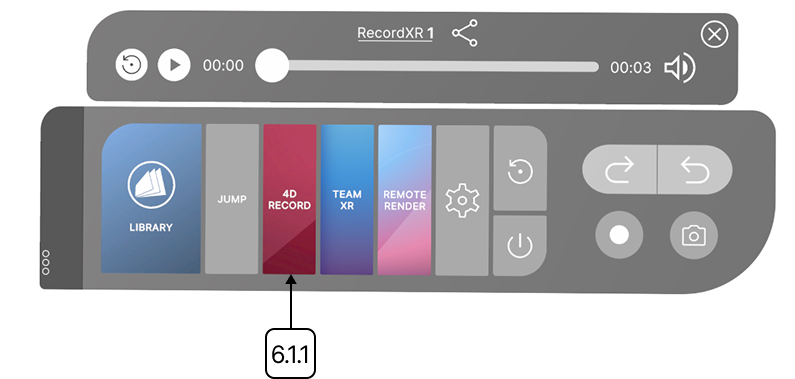
メインフィールドパッドに 4D Record ボタンがあります。トリガーで押して録画を開始または停止します。
6.1.1.1
録画開始
レーザーを 4D Record ボタンに合わせてトリガーを押して録画を開始してください。
6.1.1.2
録画停止
再度 4D Record ボタンに合わせてトリガーを押して録画を停止します。録画が停止すると、自動的に再生が開始されます。
6.1.1.3
録画にアクセス
停止後、録画はライブラリパネルの RecordXR セクションの最上部に自動的に保存されます。いつでもそこから再生できます。
6.1.2
RecordXR セクション
6.1.2.V1.9-01
RecordXR セクションはライブラリパネルの 3 番目のセクションです。このセクションの各エントリは録画されたセッションを表します。
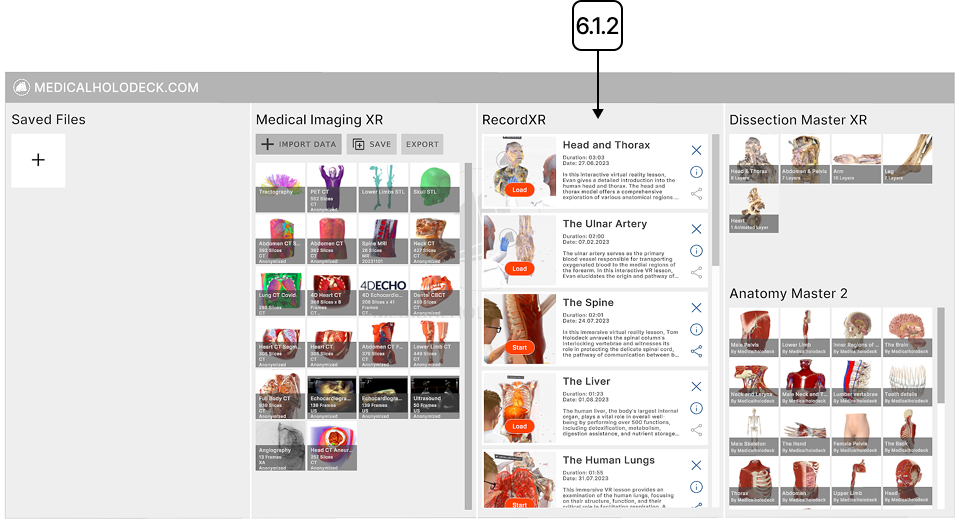
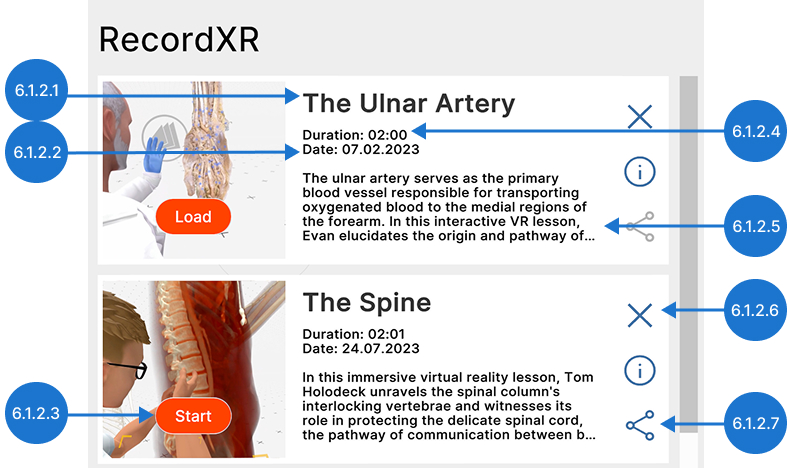
各録画バーは主要情報を含み、録画セッションとのインタラクションのための以下のコントロールを提供します:
6.1.2.1
名前
記録の名前。
6.1.2.2
日付
記録の作成日。
6.1.2.3
再生/一時停止
記録を再生するには、以下の手順に従ってください:
- 希望の記録バーのスタート/ロードボタンをトリガーで押してください。
- 録画がデバイスに以前ダウンロードされていない場合、ファイル準備中に読み込みアイコンが表示されます。
- ダウンロードが完了すると、自動的に再生が開始されます。再生ボタンが一時停止アイコンに変わり、いつでも一時停止・再開できます。
6.1.2.4
再生時間
録画の総再生時間を表示します。
6.1.2.5
説明
セッションの内容を要約します。
6.1.2.6
削除
選択した録画を永久に削除します。この操作は元に戻せません。
6.1.2.7
エクスポート
PC VR モードで選択した録画をデスクトップに保存します。スタンドアロン ヘッドセットからのビデオ録画を保存するには、ヘッドセットをコンピュータに接続し、手動でファイルを転送する必要があります。
6.1.3
RecordXR パネル
6.1.3.V1.9-01
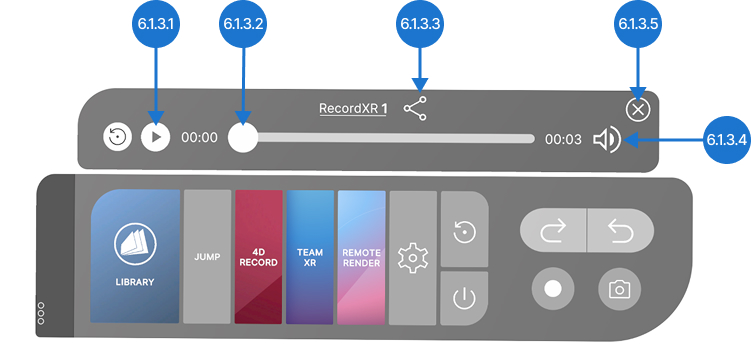
RXR ファイルを再生すると、RecordXR パネルがメインフィールドパッドの上に表示されます。
6.1.3.1
再生/一時停止
再生ボタンをクリックして録画セッションの再生を開始します。再度クリックしていつでも一時停止または再生を再開します。再生中は自由に移動し、異なる角度から録画を探索し、使用されたデータセットとモデルとインタラクトできます。
6.1.3.2
RXR スライダー
スライダーを使用して録画をナビゲートし、前方にドラッグして早送り、後方にドラッグして巻き戻しします。
6.1.3.3
RXR ファイルのエクスポート
PC VR モードで選択した録画をデスクトップに保存します。スタンドアロン ヘッドセットからのビデオ録画を保存するには、ヘッドセットをコンピュータに接続し、手動でファイルを転送する必要があります。
6.1.3.4
オーディオオン/オフ
オーディオボタンをクリックして音声をミュートまたは解除します。
6.1.3.5
閉じる
RecordXR パネルを閉じます。