
2.2 Medical Imaging XR-Panel
2.2.V1.9-01
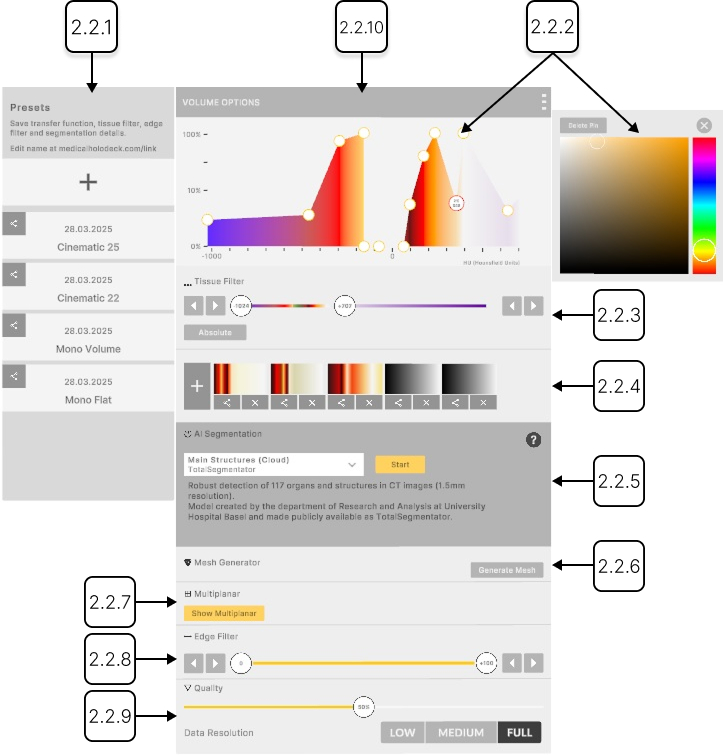
Sie können alle DICOM-Daten mithilfe der Funktionen im Medical-Imaging-Bedienfeld bearbeiten, das erscheint, sobald ein DICOM-Datensatz geladen ist.
Die Transferfunktion oben ermöglicht es, mithilfe von Farbpins die Transparenz anzupassen und bestimmten Hounsfield-Einheiten Farben zuzuweisen. Hounsfield-Einheiten, oder HU, erlauben es, DICOM-Daten anhand der Radiodichte zu filtern.
Um einen neuen Pin hinzuzufügen, klicken Sie irgendwo innerhalb des Bereichs. Bewegen Sie die Pins vertikal, um die Transparenz anzupassen, oder horizontal, um bestimmten HU-Werten Farben zuzuweisen. Klicken Sie auf einen Pin, um das zusätzliche Bedienfeld auf der rechten Seite zu öffnen, in dem Sie die Farbe des Pins ändern oder ihn entfernen können.
Im Abschnitt Gewebefilter verwenden Sie die Pfeiltasten oder ziehen Sie die Pins entlang des Schiebereglers, um den sichtbaren HU-Bereich festzulegen. Im relativen Modus werden Farben relativ zum aktuell ausgewählten HU-Fenster zugeordnet. Wenn Sie den HU-Bereich anpassen, wird das gesamte Farbspektrum über den neuen Bereich neu verteilt. Im absoluten Modus sind Farben festen Hounsfield-Einheiten zugeordnet. Eine Verengung des HU-Bereichs schränkt die Sichtbarkeit der Farben ein, die Werten außerhalb dieses Bereichs zugeordnet sind.
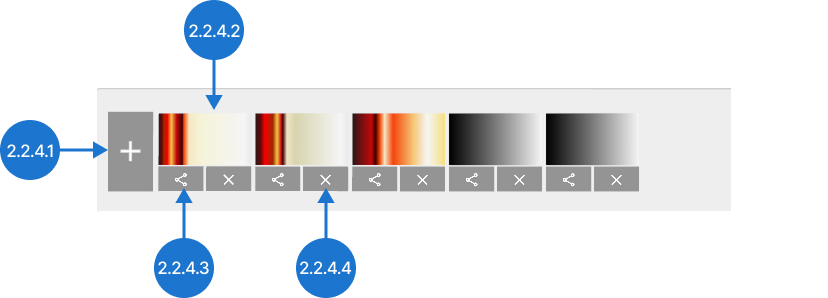
Um die Transferfunktion zu speichern, drücken Sie unten auf die Schaltfläche „Hinzufügen“. Wechseln Sie zwischen den gespeicherten Funktionen, indem Sie auf deren Symbole klicken. Sie können sie auch auf Ihren Desktop exportieren oder löschen.
Verwenden Sie die KI-Segmentierung, um bestimmte Bereiche in einem Datensatz zu erkennen. Wählen Sie ein geeignetes Modell aus der Liste und klicken Sie auf „Start“. Nach Abschluss des Vorgangs können Sichtbarkeit und Transferfunktion jedes erkannten Bereichs im Segmentierungsfenster separat bearbeitet werden.
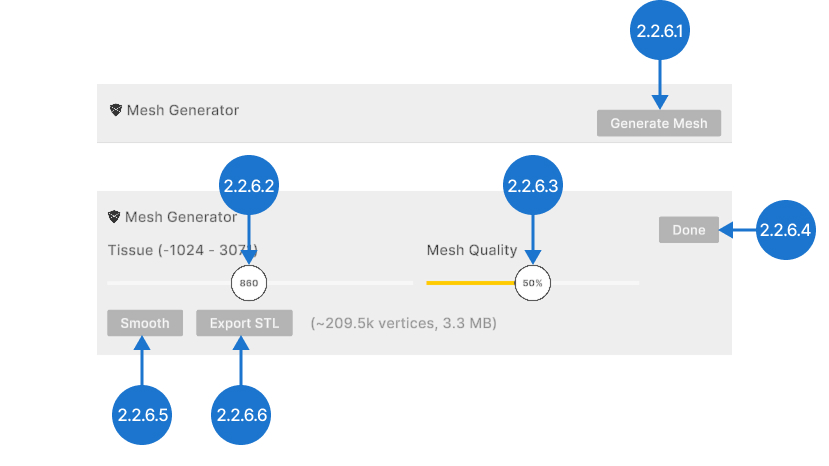
Um den Datensatz in das STL-Format zu konvertieren, drücken Sie die Schaltfläche „Mesh generieren“. Verwenden Sie den Geweberegler, um den ISO-Wert festzulegen, der steuert, welche Gewebe im Mesh erscheinen. Die Mesh-Qualität balanciert Detailgrad und STL-Dateigröße. Drücken Sie die Schaltfläche „Glätten“, um das erzeugte Mesh zu glätten. Klicken Sie auf „STL exportieren“, um die Datei auf Ihrem Desktop zu speichern. Drücken Sie „Fertig“, um das Mesh der Bibliothek hinzuzufügen.
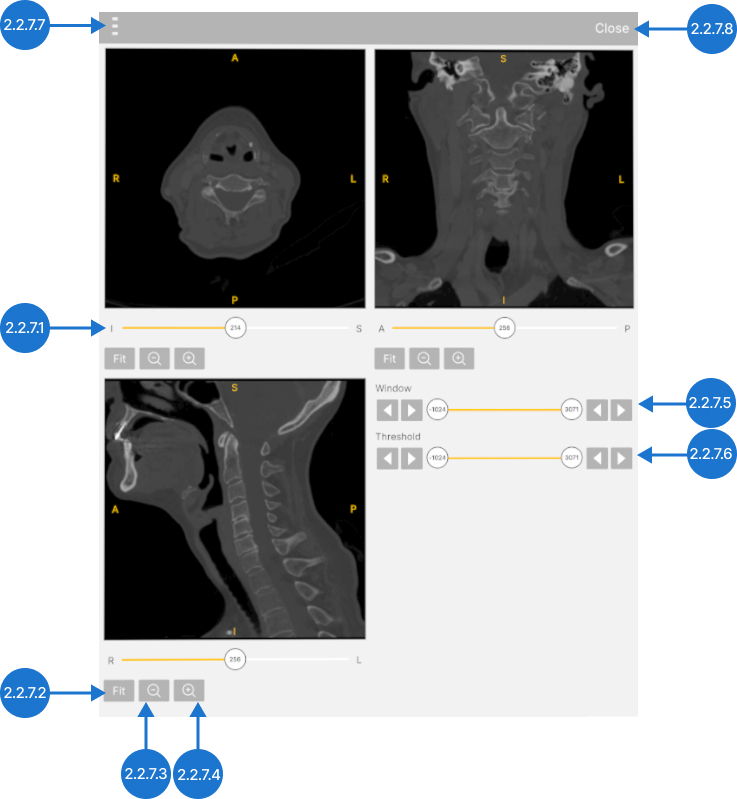
Schalten Sie die Multiplanar-Ansicht ein oder aus und zeigen Sie die DICOM-Daten in axialen, sagittalen und koronaren Ebenen an. Verwenden Sie die Schieberegler, um bestimmte Ebenen auszuwählen, und nutzen Sie die Symbole „Vergrößern“ und „Verkleinern“, um die Skalierung anzupassen. Passen Sie das Fenster an, um den Bereich der dargestellten Graustufenwerte sowie den Schwellenwert zur Änderung des angezeigten HU-Bereichs zu verändern.
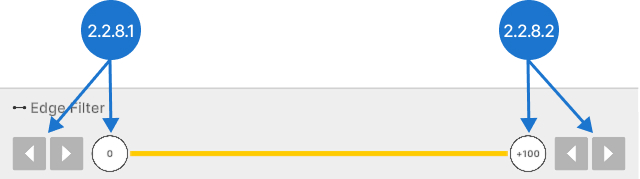
Der Kantenfilter verbessert die Klarheit der Gewebegrenzen in den DICOM-Daten. Verwenden Sie die Pfeilsymbole oder ziehen Sie die Pins entlang des Schiebereglers, um den Filter anzupassen. Bewegen Sie ihn nach links, um glatte Bereiche darzustellen, oder nach rechts, um Gewebeübergänge hervorzuheben.
Einstellungen für Transferfunktion, KI-Segmentierung und Kantenfilter können als Optionsvorgaben gespeichert werden, indem Sie die Option „Hinzufügen“ auf der linken Seite des Bedienfelds auswählen. Um eine andere Vorgabe zu laden, klicken Sie auf den entsprechenden Abschnitt. Sie können Vorgaben auch umbenennen, auf Ihren Desktop speichern oder entfernen.
Der Schieberegler im Abschnitt Qualität steuert, wie viele Schichten für das Rendering verwendet werden, und balanciert Leistung und visuelle Qualität.
Die Datenauflösung bestimmt, wie scharf jede Schicht dargestellt wird, und kann auf Niedrig, Mittel oder Voll eingestellt werden.
2.2.1
Option-Voreinstellung
2.2.1.V1.9-01
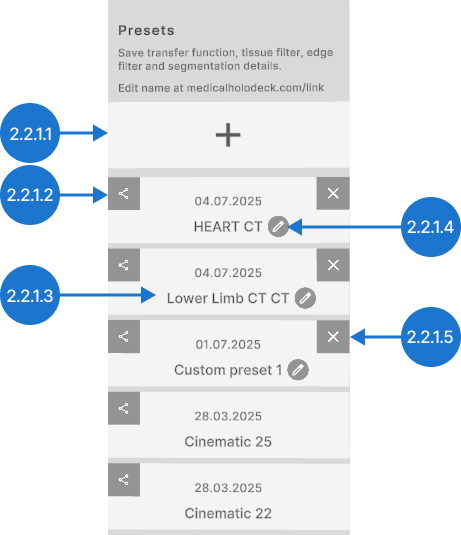
Verwaltet DICOM-Voreinstellungen. Option-Voreinstellung ist eine gespeicherte Konfiguration von Anzeige- und Verarbeitungseinstellungen. Hier können integrierte und benutzerdefinierte Voreinstellungen ausgewählt, erstellt, bearbeitet oder gelöscht werden
2.2.1.1
Hinzufügen
Speichert dein Farbschema, Transferfunktion, Kantenfilter und Segmentierung als neue Voreinstellung. Zeige auf die + Taste und drücke den Trigger, um eine neue Voreinstellung zu erstellen. Sie erscheint oben in der Liste.
2.2.1.2
Exportieren
Speichert die Voreinstellung auf deinem Desktop.
2.2.1.3
Voreinstellung
Lädt eine gespeicherte Voreinstellung. Wähle sie mit dem Trigger, um sie anzuwenden.
2.2.1.4
Umbenennen
Ermöglicht das Ändern des Namens der Voreinstellung. Richte den Laser auf die Stifttaste und drücke den Trigger. Eine Tastatur erscheint. Tippe einen neuen Namen ein und speichere die Änderungen, indem du die Fertig-Taste drückst. Alternativ kannst du speichern, indem du erneut auf die Stifttaste klickst oder die Tastatur schließt.
2.2.1.5
Löschen
Löscht die ausgewählte Voreinstellung.
2.2.2
Transferfunktion
2.2.2.V1.9-01
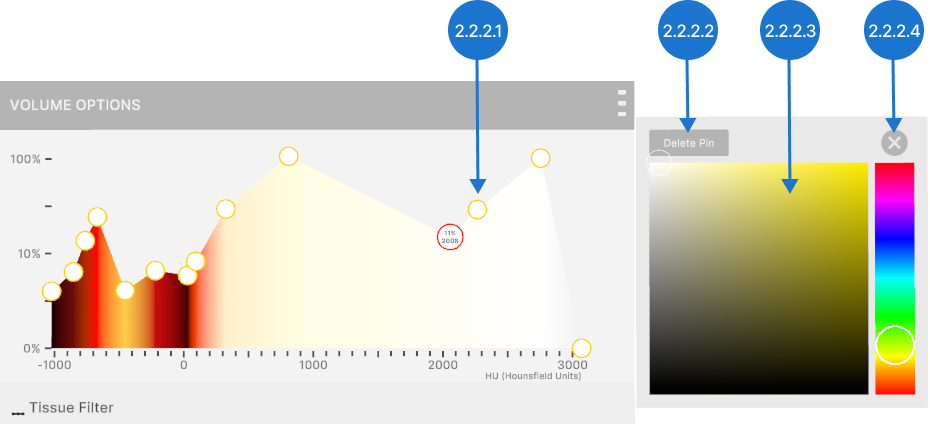
Ermöglicht das Einstellen von Transparenz und Farben für bestimmte Hounsfield-Einheiten (HU) mithilfe von Farb-Pins.
2.2.2.1
Farb-Pins
Sie passen die Transparenz an und weisen bestimmten Hounsfield-Einheiten (HU) Farben zu.
Um einen Pin hinzuzufügen, klicken Sie auf eine freie Stelle im Diagramm.
Um die Transparenz zu ändern, bewegen Sie den ausgewählten Pin vertikal und lassen den Trigger los. Die Transparenz reicht von 0% bis 100% auf einer logarithmischen Skala.
Um einem HU-Wert eine bestimmte Farbe zuzuweisen, bewegen Sie den ausgewählten Farb-Pin horizontal und lassen den Trigger los.
2.2.2.2
Pin löschen
Löscht einen Farb-Pin aus der Transferfunktion. Wählen Sie den Pin mit dem Laser aus und drücken Sie dann die Löschtaste.
2.2.2.3
Farbwähler
Ermöglicht das Ändern der Farbe eines Pins. Wählen Sie den Pin mit dem Trigger und wählen Sie dann eine neue Farbe aus.
2.2.2.4
Farbwähler schließen
Schließt den Farbwähler.
2.2.3
Gewebefilter
2.2.3.V1.9-01
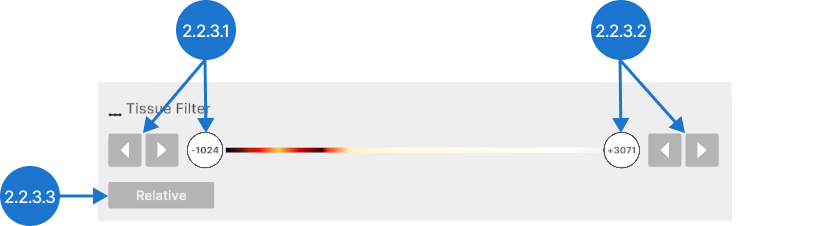
Der Gewebefilterabschnitt passt den sichtbaren Bereich der DICOM-Daten basierend auf Hounsfield-Einheiten (HU) an. Er ermöglicht auch das Umschalten zwischen relativen und absoluten Farbwerten.
2.2.3.1
Min HU
Passt den unteren Wert der Hounsfield-Einheit (HU) an. Wählen Sie den Schieberegler mit dem Trigger aus und bewegen Sie ihn nach links oder rechts, dann loslassen. Verwenden Sie den Pfeil, um den Wert um 1 zu verringern/erhöhen.
2.2.3.2
Max HU
Passt den oberen Wert der Hounsfield-Einheit (HU) an. Wählen Sie den Schieberegler mit dem Trigger aus und bewegen Sie ihn nach links oder rechts, dann loslassen. Verwenden Sie den Pfeil, um den Wert um 1 zu verringern/erhöhen.
2.2.3.3
Absolut/ relativ
Wechselt zwischen Farbmodi. Im absoluten Modus sind Farben an bestimmte Hounsfield-Einheiten (HU) gebunden, sodass eine Verengung des HU-Bereichs die sichtbaren Farben einschränkt. Im relativen Modus passen sich die Farben an das aktuelle HU-Fenster an und halten die volle Farbskala sichtbar. Drücken Sie die Taste mit dem Trigger, um den Modus zu wechseln.
2.2.4
Voreinstellung der Transferfunktion
2.2.4.V1.9-01
Verwaltet DICOM-Voreinstellungen. Die Voreinstellung der Transferfunktion ist eine gespeicherte Konfiguration einer Transferfunktion und eines Farbschemas. Hier können integrierte und benutzerdefinierte Voreinstellungen ausgewählt, erstellt, bearbeitet oder gelöscht werden.
2.2.4.1
Hinzufügen
Speichert dein Farbschema und die Transferfunktion als neue Voreinstellung. Drücken Sie die + Taste mit dem Trigger, um eine neue Voreinstellung zu erstellen. Sie erscheint oben in der Liste.
2.2.4.2
Voreinstellung
Lädt eine gespeicherte Voreinstellung. Wähle sie mit dem Trigger, um sie anzuwenden.
2.2.4.3
Exportieren
Speichert die Voreinstellung auf deinem Desktop.
2.2.4.4
Löschen
Löscht die ausgewählte Voreinstellung.
2.2.5
KI-Segmentierung
2.2.5.V1.9-01
Bietet automatische Segmentierung von CT- und MRT-Scans, die schnell anatomische Strukturen wie Organe, Knochen und Gewebe identifiziert und trennt. Für Details siehe Abschnitt 3 des Handbuchs.
2.2.6
Netzgenerator
2.2.6.V1.9-01
Konvertiert DICOM-Daten in das STL-Format zum Drucken oder zur weiteren Analyse.
2.2.6.1
Netz generieren
Zeigt Netzoptionen und eine Vorschau neben dem Originaldatensatz an.
2.2.6.2
Gewebe
Ermöglicht das Einstellen des ISO-Werts zur Steuerung, welche Gewebe im Netz erscheinen. Drücken Sie die Taste mit dem Trigger und schieben Sie nach links oder rechts.
2.2.6.3
Netzqualität
Balanciert Details der Netzstruktur und STL-Dateigröße. Drücken Sie die Taste mit dem Trigger und schieben Sie nach links oder rechts.
2.2.6.4
Fertig
Fügt das erzeugte Netz zur Bibliothek hinzu.
2.2.6.5
Glätten
Glättet das erstellte Netz.
2.2.6.6
STL exportieren
Speichert das Netz als STL-Datei. Drücken Sie die Taste mit dem Trigger, um es direkt auf Ihren Desktop zu exportieren.
2.2.7
Multiplanar
2.2.7.V1.9-01
Zeigt DICOM-Daten in den drei standardmäßigen anatomischen Ebenen an: axial (unten nach oben), koronal (vorne nach hinten) und sagittal (links nach rechts). Das Auswählen von "Multiplanar anzeigen" öffnet diese Ansichten neben dem Hauptbildschirm und ermöglicht eine detaillierte anatomische Beurteilung aus mehreren Perspektiven.
2.2.7.1
Schieberegler
Ermöglicht das Scrollen durch alle Schnitte entlang der ausgewählten Achse.
2.2.7.2
Anpassen
Setzt den Zoomlevel zurück, um das Bild in die Ansicht zu passen.
2.2.7.3
Rauszoomen
Zoomt heraus.
2.2.7.4
Reinzoomen
Zoomt in die Ansicht. Bei Zoom kann das Bild gezogen werden, um andere Bereiche zu sehen.
2.2.7.5
Fenster
Passt den Bereich der angezeigten Graustufenwerte an. Wählen Sie den Schieberegler mit dem Trigger aus und bewegen Sie ihn nach links oder rechts, dann loslassen. Verwenden Sie die Pfeile, um den Wert zu verringern/erhöhen.
2.2.7.6
Schwellenwert
Legt den angezeigten Bereich der Hounsfield-Einheit (HU) fest. Wählen Sie den Schieberegler mit dem Trigger aus und bewegen Sie ihn nach links oder rechts, dann loslassen. Verwenden Sie die Pfeile, um den Wert zu verringern/erhöhen.
2.2.7.7
Griff
Positioniert das Panel neu. Wählen Sie es mit dem Laser aus und lassen Sie los, um es an einer neuen Position zu platzieren.
2.2.7.8
Schließen
Schließt die Multiplanaransicht.

2.2.8
Kantenfilter
2.2.8.V1.9-01
Verbessert die Sichtbarkeit der Übergänge zwischen verschiedenen Geweben in DICOM-Daten. Bewegen Sie den Filter nach links, um glatte Bereiche zu zeigen. Nach rechts, um Bereiche hervorzuheben, in denen das Gewebe schnell wechselt.
2.2.8.1
Minimale Kante
Passt den unteren Kantenswert an. Wählen Sie den Schieberegler mit dem Trigger und bewegen Sie ihn nach links oder rechts, dann loslassen. Verwenden Sie den Pfeil, um den Wert um 1 zu verringern/erhöhen.
2.2.8.2
Maximale Kante
Passt den oberen Kantenswert an. Wählen Sie den Schieberegler mit dem Trigger und bewegen Sie ihn nach links oder rechts, dann loslassen. Verwenden Sie den Pfeil, um den Wert um 1 zu verringern/erhöhen.
2.2.9
Qualitätseinstellungen
2.2.9.V1.9-01
Balancieren Sie die visuelle Qualität von DICOM mit der Leistung der App. Passen Sie die Einstellungen an, um entweder Bilddetails oder eine flüssigere Leistung basierend auf den Fähigkeiten Ihres Systems zu priorisieren.
2.2.9.1
Qualität für Volumes
Steuert, wie viele Schichten für das Rendern verwendet werden. Beachten Sie, dass Qualitätseinstellungen über 50% nur kleine visuelle Verbesserungen bieten, aber deutlich mehr Leistung erfordern.
2.2.9.2
Datenauflösung
Steuert die Texturqualität jeder Schicht im Datensatz.

2.2.10
Griff
2.2.10.V1.9-01
Positioniert das Panel neu. Wählen Sie es mit dem Trigger aus und lassen Sie los, um es an einer neuen Position zu platzieren.