
2.2 Painel Medical Imaging XR
2.2.V1.9-01
Você pode editar quaisquer dados DICOM usando as funções do painel Medical Imaging, que aparece quando um conjunto de dados DICOM é carregado.
A Função de Transferência no topo permite ajustar a transparência e atribuir cores a Unidades Hounsfield específicas usando pinos de cor. As Unidades Hounsfield, ou HU, permitem filtrar dados DICOM com base na radiodensidade.
Para adicionar um novo pino, clique em qualquer lugar da seção. Mova os pinos verticalmente para ajustar a transparência ou horizontalmente para atribuir cores a valores HU específicos. Clique em um pino para abrir o painel adicional à direita, onde você pode alterar a cor do pino ou removê-lo.
Na seção Filtro de Tecidos, use os botões de seta ou arraste os pinos ao longo do controle deslizante para definir o intervalo HU visível. No modo Relativo, as cores são mapeadas em relação à janela HU atualmente selecionada. Ao ajustar o intervalo HU, todo o espectro de cores é redistribuído no novo intervalo. No modo Absoluto, as cores são fixadas a Unidades Hounsfield específicas. Reduzir o intervalo HU limita a visibilidade das cores associadas a valores fora desse intervalo.
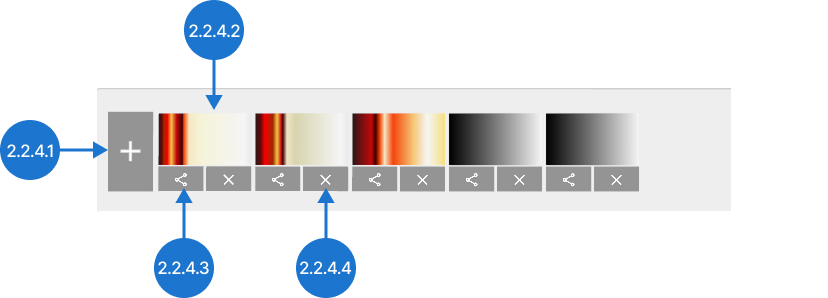
Para salvar a função de transferência, pressione o botão 'Adicionar' abaixo. Alterne entre as funções salvas clicando em seus ícones. Você também pode exportá-las para a área de trabalho ou excluí-las.
Use a Segmentação por IA para detectar partes específicas em um conjunto de dados. Escolha um modelo adequado na lista e pressione 'Iniciar'. Quando o processo for concluído, a visibilidade e a função de transferência de cada parte detectada poderão ser editadas separadamente no painel de Segmentação.
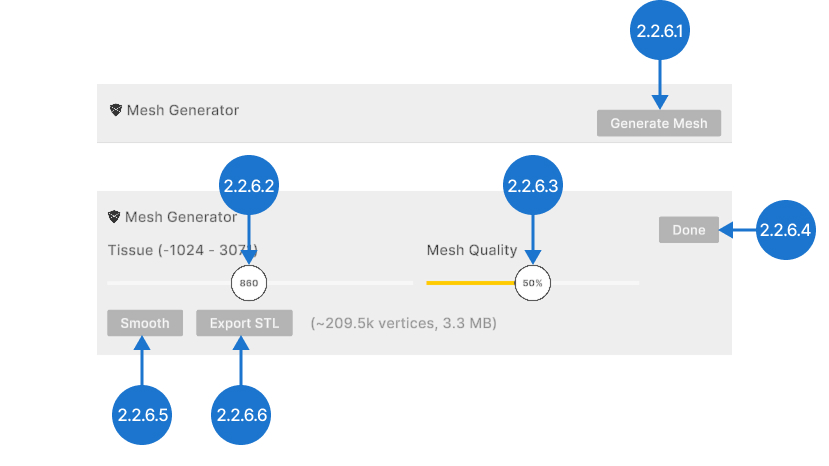
Para converter o conjunto de dados para o formato STL, pressione o botão 'Gerar malha'. Use o controle deslizante de Tecido para definir o valor ISO que controla quais tecidos aparecem na malha. A Qualidade da Malha equilibra o nível de detalhe da malha e o tamanho do arquivo STL. Pressione o botão 'Suavizar' para suavizar a malha criada. Clique em 'Exportar STL' para salvar o arquivo na área de trabalho. Pressione 'Concluir' para adicionar a malha à biblioteca.
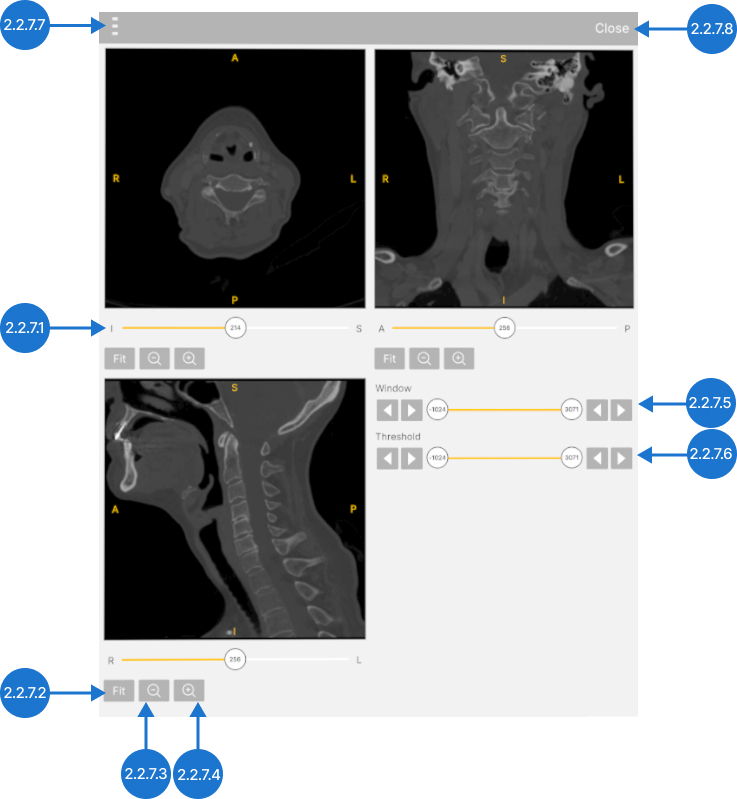
Alterne a visibilidade do Multiplanar e exiba os dados DICOM nos planos axial, sagital e coronal. Use os controles deslizantes para escolher planos específicos e interaja com os ícones de 'Zoom in' e 'Zoom out' para ajustar as escalas. Modifique a janela para ajustar o intervalo de valores em escala de cinza exibidos e o limite para alterar o intervalo HU mostrado.
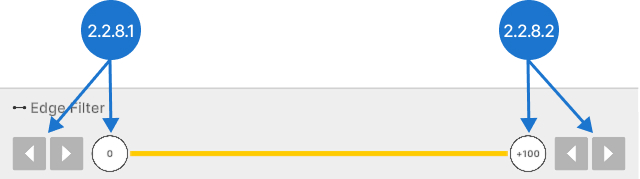
O Filtro de Borda melhora a clareza dos limites dos tecidos nos dados DICOM. Use os ícones de seta ou arraste os pinos ao longo do controle deslizante para ajustar o filtro. Mova-o para a esquerda para exibir áreas suaves ou para a direita para destacar transições entre tecidos.
As configurações da função de transferência, da segmentação por IA e do filtro de borda podem ser salvas como predefinições selecionando a opção 'Adicionar' localizada no lado esquerdo do painel. Para carregar outra predefinição, clique na sua seção. Você também pode renomear as predefinições, salvá-las na área de trabalho ou removê-las.
O controle deslizante da seção Qualidade controla quantas fatias são usadas para renderização, equilibrando desempenho e qualidade visual.
A resolução dos dados controla a nitidez de cada fatia e pode ser definida como Baixa, Média ou Completa.
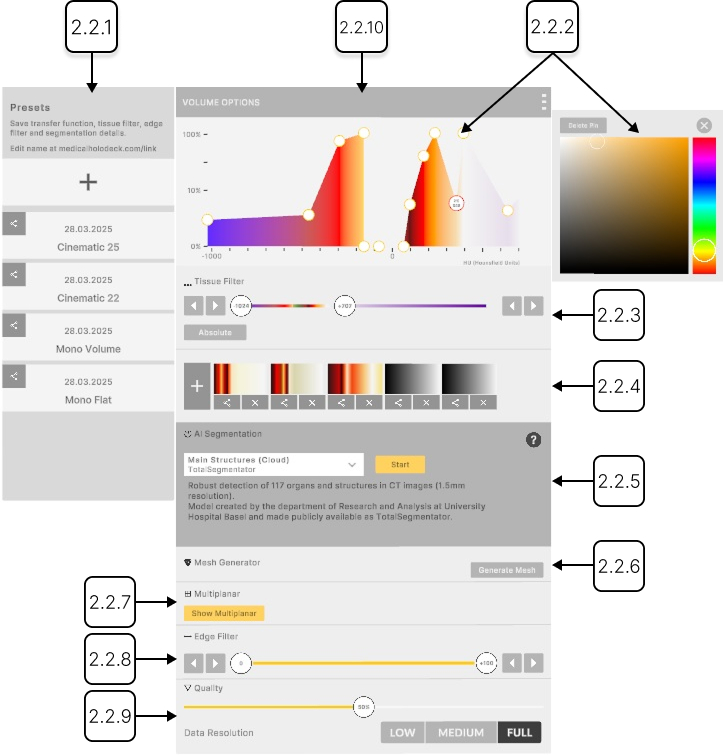
2.2.1
Predefinição de opção
2.2.1.V1.9-01
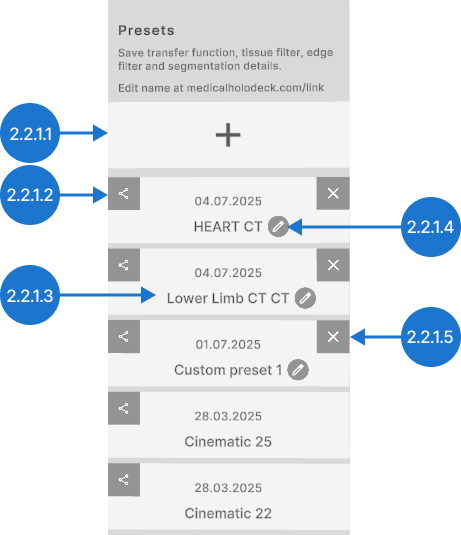
Gerencia predefinições DICOM. A predefinição de opção é uma configuração salva de exibição e processamento. Selecione, crie, edite ou exclua predefinições embutidas e personalizadas aqui
2.2.1.1
Adicionar
Salva seu esquema de cores, função de transferência, filtro de borda e segmentação como uma nova predefinição. Aponte para o botão + e pressione o gatilho para criar uma nova predefinição. Ela aparecerá no topo da lista.
2.2.1.2
Exportar
Salva a predefinição na sua área de trabalho.
2.2.1.3
Predefinição
Carrega uma predefinição salva. Selecione-a com o gatilho para aplicar.
2.2.1.4
Renomear
Permite alterar o nome da predefinição. Aponte o laser para o botão de caneta e pressione o gatilho. Um teclado aparecerá. Digite um novo nome e salve as alterações pressionando o botão concluído. Alternativamente, você pode salvar clicando novamente no botão de caneta ou fechando o teclado.
2.2.1.5
Excluir
Exclui a predefinição selecionada.
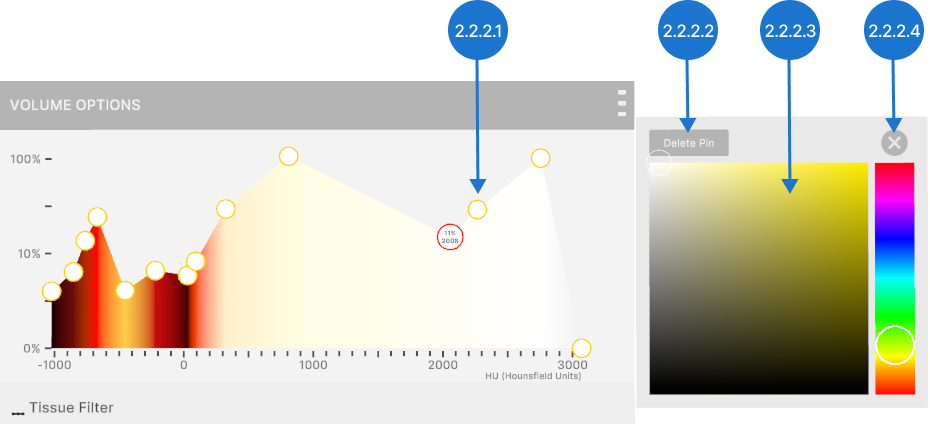
2.2.2
Função de transferência
2.2.2.V1.9-01
Permite definir transparência e cores para unidades Hounsfield (HU) específicas usando pinos de cor.
2.2.2.1
Pinos de cor
Eles ajustam a transparência e atribuem cores a unidades Hounsfield (HU) específicas.
Para adicionar um pino, clique em um ponto vazio no gráfico.
Para mudar a transparência, mova o pino selecionado verticalmente e solte o gatilho. A transparência varia de 0% a 100% em uma escala logarítmica.
Para atribuir uma cor específica a um valor HU, mova o pino de cor selecionado horizontalmente e solte o gatilho.
2.2.2.2
Excluir pino
Exclui um pino de cor da função de transferência. Selecione o pino com o laser, depois pressione o botão excluir pino.
2.2.2.3
Seletor de cor
Permite alterar a cor de um pino. Selecione o pino com o gatilho, depois escolha uma nova cor.
2.2.2.4
Fechar seletor de cor
Fecha o seletor de cor.
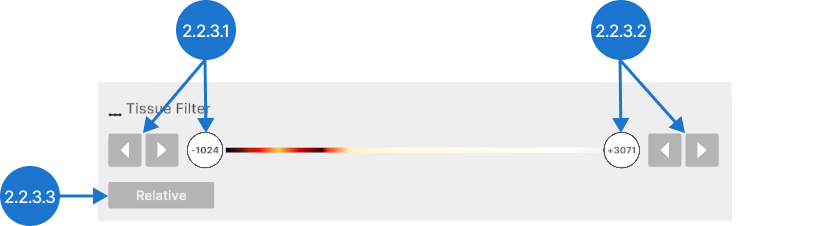
2.2.3
Filtro de tecido
2.2.3.V1.9-01
A seção do filtro de tecido ajusta a faixa visível dos dados DICOM com base em unidades Hounsfield (HU). Também permite alternar entre valores de cor relativos e absolutos.
2.2.3.1
HU mínimo
Ajusta o valor inferior da unidade Hounsfield (HU). Selecione o controle deslizante com o gatilho e mova-o para a esquerda ou para a direita, depois solte. Use a seta para diminuir/aumentar o valor em 1.
2.2.3.2
HU máximo
Ajusta o valor superior da unidade Hounsfield (HU). Selecione o controle deslizante com o gatilho e mova-o para a esquerda ou para a direita, depois solte. Use a seta para diminuir/aumentar o valor em 1.
2.2.3.3
Absoluto/ relativo
Alterna entre modos de cor. No modo absoluto, as cores são fixas a unidades Hounsfield (HU) específicas, então estreitar a faixa HU limita as cores visíveis. No modo relativo, as cores ajustam-se para caber na janela HU atual, mantendo toda a gama de cores visível. Pressione o botão com o gatilho para alternar os modos.
2.2.4
Predefinição da função de transferência
2.2.4.V1.9-01
Gerencia predefinições DICOM. A predefinição da função de transferência é uma configuração salva de uma função de transferência e um esquema de cores. Selecione, crie, edite ou exclua predefinições integradas e personalizadas aqui.
2.2.4.1
Adicionar
Salva seu esquema de cores e função de transferência como uma nova predefinição. Pressione o botão + com o gatilho para criar uma nova predefinição. Ela aparecerá no topo da lista.
2.2.4.2
Predefinição
Carrega uma predefinição salva. Selecione-a com o gatilho para aplicar.
2.2.4.3
Exportar
Salva a predefinição na sua área de trabalho.
2.2.4.4
Excluir
Exclui a predefinição selecionada.
2.2.5
Segmentação por IA
2.2.5.V1.9-01
Fornece segmentação automática de exames de TC e RM, identificando e separando rapidamente estruturas anatômicas como órgãos, ossos e tecidos. Para detalhes, veja a seção 3 do manual.
2.2.6
Gerador de malha
2.2.6.V1.9-01
Converte dados DICOM em formato STL para impressão ou análise adicional.
2.2.6.1
Gerar malha
Exibe opções de malha e uma prévia ao lado do conjunto de dados original.
2.2.6.2
Tecido
Permite definir o valor ISO para controlar quais tecidos aparecem na malha. Pressione o botão com o gatilho e deslize para a esquerda ou direita.
2.2.6.3
Qualidade da malha
Equilibra o detalhe da malha e o tamanho do arquivo STL. Pressione o botão com o gatilho e deslize para a esquerda ou direita.
2.2.6.4
Concluído
Adiciona a malha gerada à biblioteca.
2.2.6.5
Suavizar
Suaviza a malha criada.
2.2.6.6
Exportar STL
Salva a malha como um arquivo STL. Pressione o botão com o gatilho para exportá-la diretamente para sua área de trabalho.
2.2.7
Multiplanar
2.2.7.V1.9-01
Exibe dados DICOM nos três planos anatômicos padrão: axial (inferior a superior), coronal (anterior a posterior) e sagital (esquerda para direita). Selecionar mostrar multiplanar abre essas visualizações ao lado do painel principal de imagens, permitindo uma avaliação anatômica detalhada de múltiplas perspectivas.
2.2.7.1
Controle deslizante
Permite percorrer todas as fatias ao longo do eixo selecionado.
2.2.7.2
Ajustar
Redefine o nível de zoom para ajustar a imagem na visualização.
2.2.7.3
Distanciar zoom
Afasta a visualização.
2.2.7.4
Aproximar zoom
Aproxima a visualização. Quando ampliado, arraste a imagem para visualizar outras áreas.
2.2.7.5
Janela
Ajusta a faixa de valores em escala de cinza exibidos. Selecione o controle deslizante com o gatilho e mova para a esquerda ou direita, depois solte. Use as setas para diminuir/aumentar o valor.
2.2.7.6
Limite
Define a faixa de unidades Hounsfield (HU) exibidas. Selecione o controle deslizante com o gatilho e mova para a esquerda ou direita, depois solte. Use as setas para diminuir/aumentar o valor.
2.2.7.7
Alça
Reposiciona o painel. Selecione-o com o laser e solte para definir uma nova posição.
2.2.7.8
Fechar
Fecha a visualização multiplanar.

2.2.8
Filtro de borda
2.2.8.V1.9-01
Melhora a clareza de onde diferentes tecidos se encontram nos dados DICOM. Mova o filtro para a esquerda para mostrar áreas suaves. Mova para a direita para destacar onde o tecido muda rapidamente.
2.2.8.1
Borda mínima
Ajusta o valor inferior da borda. Selecione o controle deslizante com o gatilho e mova para a esquerda ou direita, depois solte. Use a seta para diminuir/aumentar o valor em 1.
2.2.8.2
Borda máxima
Ajusta o valor superior da borda. Selecione o controle deslizante com o gatilho e mova para a esquerda ou direita, depois solte. Use a seta para diminuir/aumentar o valor em 1.
2.2.9
Configurações de qualidade
2.2.9.V1.9-01
Equilibre a qualidade visual do DICOM e o desempenho do aplicativo. Ajuste as configurações para priorizar o detalhe da imagem ou um desempenho mais suave com base nas capacidades do seu sistema.
2.2.9.1
Qualidade para volumes
Controla quantas fatias são usadas para renderização. Observe que configurações de qualidade acima de 50% oferecem pequenas melhorias visuais, mas exigem desempenho significativamente maior.
2.2.9.2
Resolução dos dados
Controla a qualidade da textura de cada fatia no conjunto de dados.

2.2.10
Alça
2.2.10.V1.9-01
Reposiciona o painel. Selecione-o com o gatilho e solte para definir uma nova posição.