3. Medicalholodeck AI
3.V1.9-01
Medicalholodeck AI oferece segmentação automática de exames de CT e MRI, identificando e separando rapidamente estruturas anatômicas como órgãos, ossos e tecidos. Em vez de delinear manualmente as regiões, ele utiliza modelos de IA treinados com dados rotulados por especialistas para completar a tarefa em segundos. A segmentação também pode ser executada localmente para garantir a privacidade dos dados.
Medicalholodeck AI fornece segmentação automática de exames CT e MRI, identificando e separando estruturas anatômicas como órgãos, ossos e tecidos.
Comece carregando um conjunto de dados da biblioteca para o espaço de trabalho.
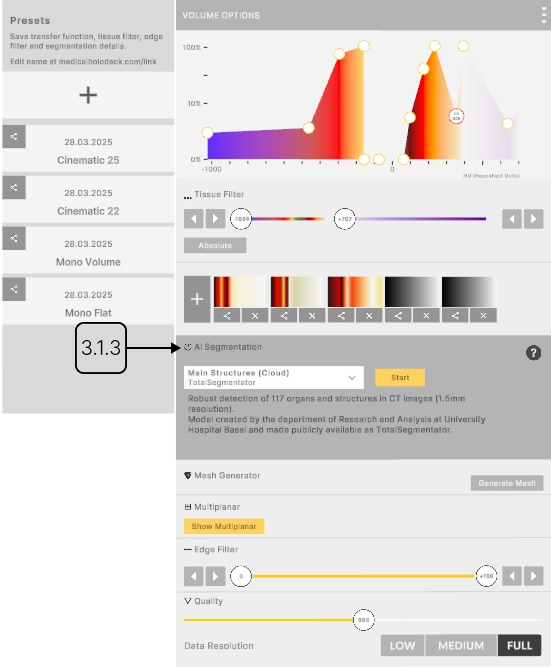
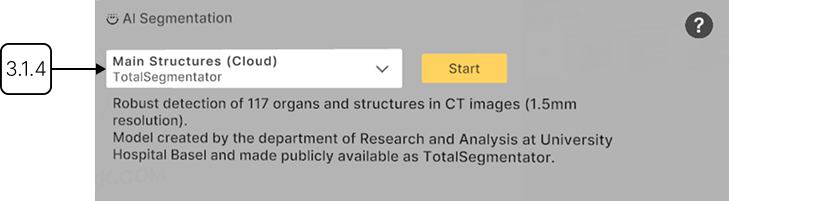
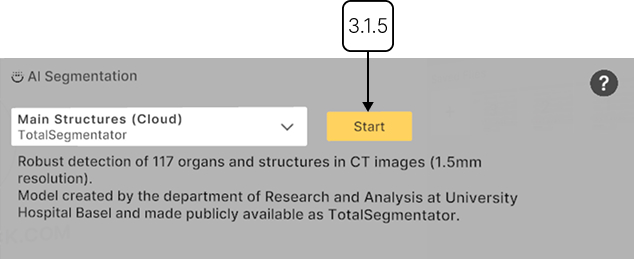
Em seguida, localize a seção Segmentação IA no painel de Imagens Médicas. Selecione um modelo otimizado para as estruturas que deseja detectar e pressione 'Start' para iniciar a segmentação.
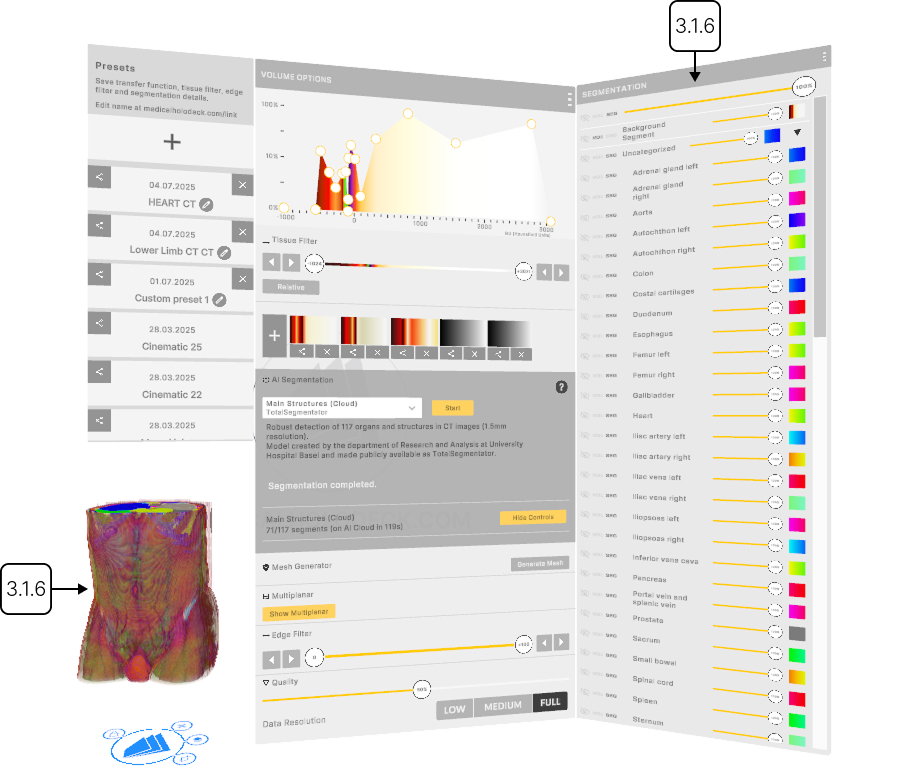
Quando o processo estiver concluído, as estruturas detectadas são destacadas no conjunto de dados, e seus nomes são listados no painel de segmentação, agrupados em seções.
Você pode ajustar a transparência de todo o conjunto de dados, do fundo ou de seções e estruturas individuais usando os controles deslizantes. A visibilidade pode ser ativada ou desativada, e você pode escolher como os dados são exibidos usando a função de transferência principal ou de segmentação.
Dentro de cada função de transferência de segmentação, você pode ajustar a transparência e atribuir cores a Unidades Hounsfield específicas usando pinos de cor. As Unidades Hounsfield, ou HU, permitem filtrar dados DICOM com base na radiodensidade.
Para adicionar um novo pino, clique em qualquer lugar dentro da seção. Mova os pinos verticalmente – para ajustar a transparência, ou horizontalmente para atribuir cores a valores HU específicos. Clique em um pino para abrir o painel adicional, onde você pode alterar a cor do pino ou removê-lo.
Use os botões de seta ou arraste os pinos ao longo do controle deslizante para definir o intervalo HU visível. No modo Relativo, as cores se ajustam à janela HU atual, redistribuindo-se em qualquer novo intervalo. No modo Absoluto, as cores permanecem fixas em Unidades Hounsfield específicas.
Personalizar a função de transferência de um grupo substitui as configurações individuais de suas estruturas.
Para salvar a função de transferência, pressione o botão 'Add' abaixo. Alterne entre as funções salvas clicando em seus ícones.
3.A Início rápido
3.A.V1.9-01
3.A.1
Importando dados
3.A.1.V1.9-01
Veja como carregar dados no Medicalholodeck
3.A.2
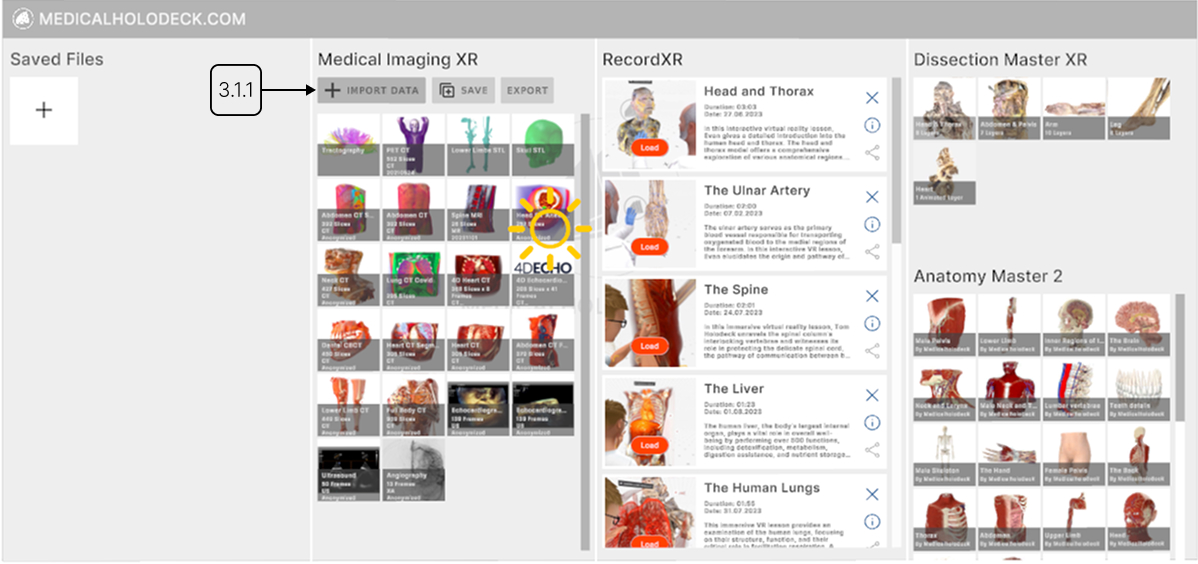
Carregando dados para o espaço de trabalho
3.A.2.V1.9-01
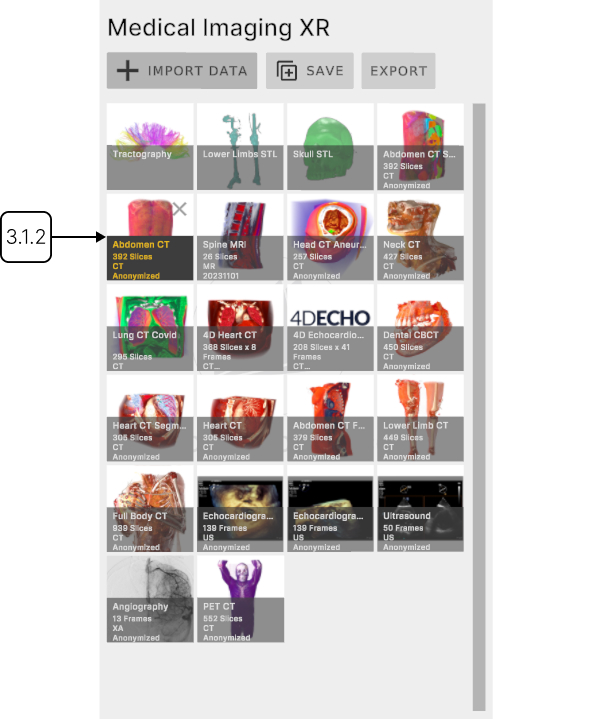
Encontre os dados desejados na seção de Imagem Médica e pressione com o gatilho.
3.A.3
Seção de segmentação por IA
3.A.3.V1.9-01
Encontre a seção de segmentação por IA no painel de imagem médica.
3.A.4
Escolhendo um modelo de IA
3.A.4.V1.9-01
Os modelos são otimizados para tipos de exames específicos, como tomografia de corpo inteiro ou estruturas principais.
3.A.5
Executando segmentação
3.A.5.V1.9-01
Todos os dados são anonimizados e tratados em total conformidade com os padrões HIPAA.
3.A.6
Visualização
3.A.6.V1.9-01
Os dados segmentados são carregados juntamente com os dados DICOM originais, com as estruturas detectadas organizadas em grupos e um painel de controle.