3. Medicalholodeck AI
3.V1.9-01
Medicalholodeck AI proporciona segmentación automática de escáneres CT y MRI, identificando y separando rápidamente estructuras anatómicas como órganos, huesos y tejidos. En lugar de delinear manualmente las regiones, utiliza modelos de IA entrenados con datos etiquetados por expertos para completar la tarea en segundos. La segmentación también puede ejecutarse localmente para garantizar la privacidad de los datos.
Medicalholodeck AI proporciona segmentación automática de escaneos CT y MRI, identificando y separando estructuras anatómicas como órganos, huesos y tejidos.
Comienza cargando un conjunto de datos desde la biblioteca al espacio de trabajo.
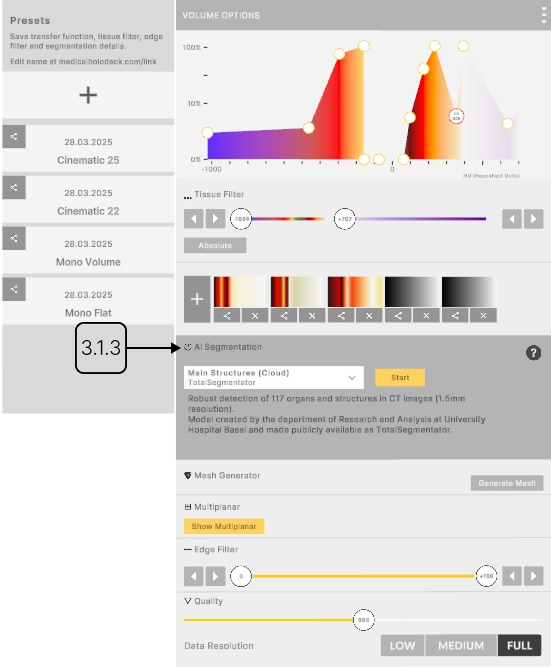
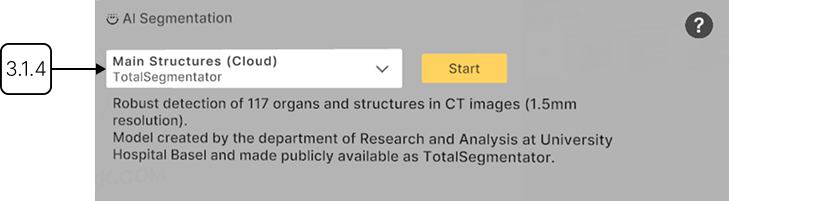
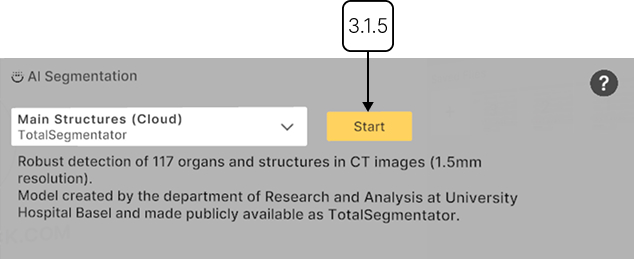
Luego encuentra la sección de Segmentación AI en el panel de Imágenes Médicas. Selecciona un modelo optimizado para las estructuras que deseas detectar y presiona 'Start' para comenzar la segmentación.
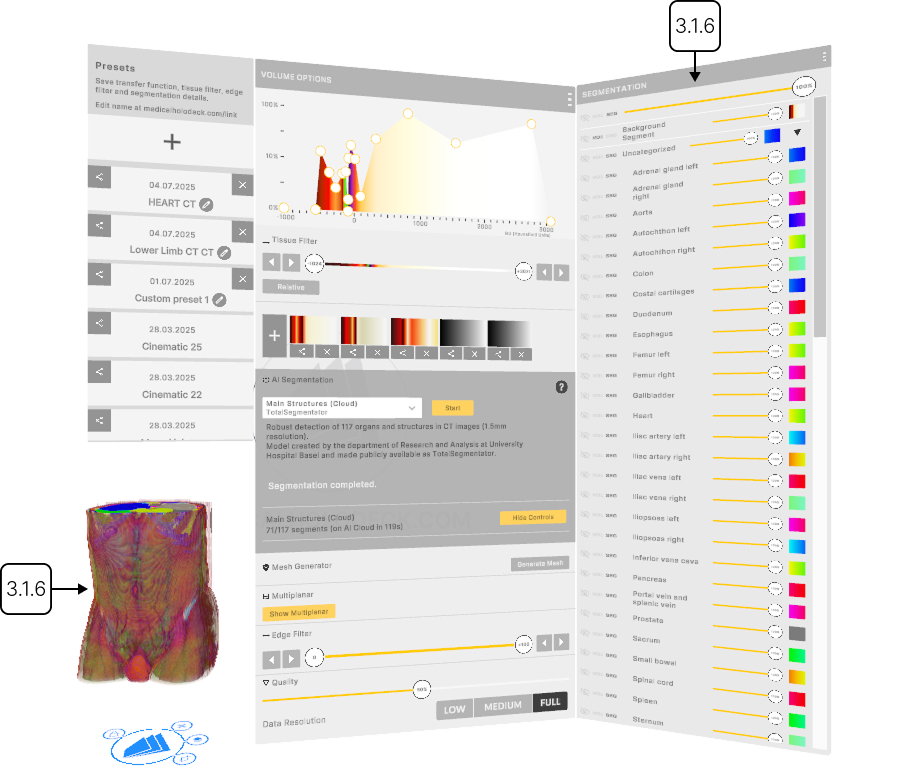
Una vez completado el proceso, las estructuras detectadas se resaltan dentro del conjunto de datos, y sus nombres se enumeran en el panel de segmentación, agrupados en secciones.
Puedes ajustar la transparencia de todo el conjunto de datos, el fondo, o secciones y estructuras individuales usando los deslizadores. La visibilidad se puede activar o desactivar, y puedes elegir cómo se muestra los datos usando la función de transferencia principal o de segmentación.
Dentro de cada función de transferencia de segmentación, puedes ajustar la transparencia y asignar colores a Unidades Hounsfield específicas usando pines de color. Las Unidades Hounsfield, o HU, te permiten filtrar datos DICOM según la radiodensidad.
Para agregar un nuevo pin, haz clic en cualquier lugar dentro de la sección. Mueve los pines verticalmente – para ajustar la transparencia, o horizontalmente para asignar colores a valores HU específicos. Haz clic en un pin para abrir el panel adicional, donde puedes cambiar el color del pin o eliminarlo.
Usa los botones de flecha o arrastra los pines a lo largo del deslizador para establecer el rango HU visible. En modo Relativo, los colores se ajustan a la ventana HU actual, redistribuyéndose en cualquier nuevo rango. En modo Absoluto, los colores permanecen fijos a Unidades Hounsfield específicas.
Personalizar la función de transferencia de un grupo anula la configuración individual de sus estructuras.
Para guardar la función de transferencia, presiona el botón 'Add' de abajo. Cambia entre las funciones guardadas haciendo clic en sus iconos.
3.A Inicio rápido
3.A.V1.9-01
3.A.1
Importar datos
3.A.1.V1.9-01
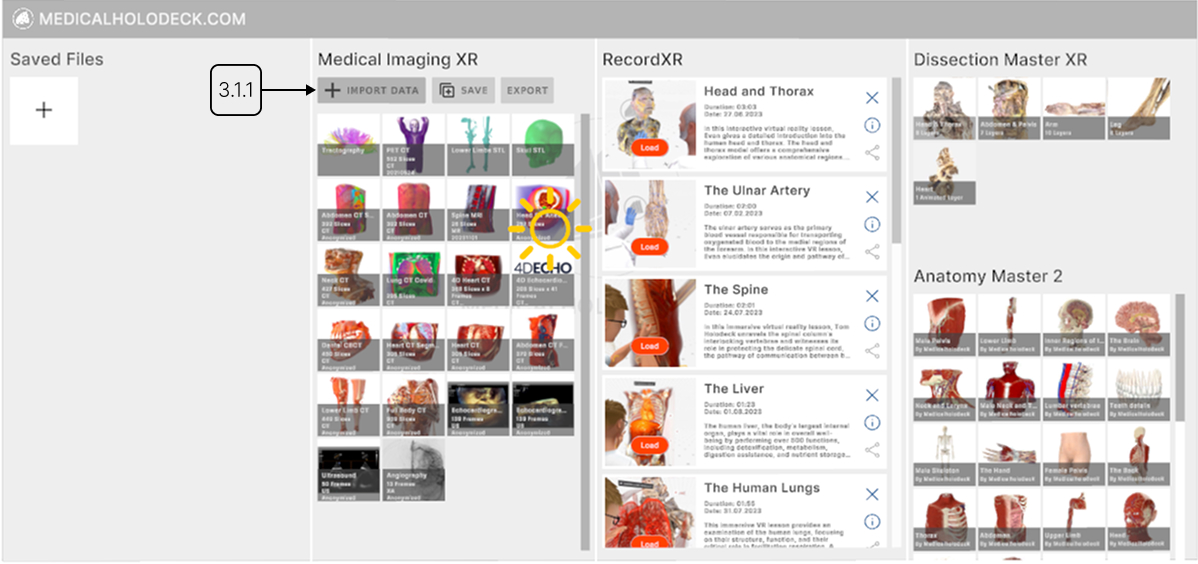
Vea cómo cargar datos en Medicalholodeck
3.A.2
Cargando datos al espacio de trabajo
3.A.2.V1.9-01
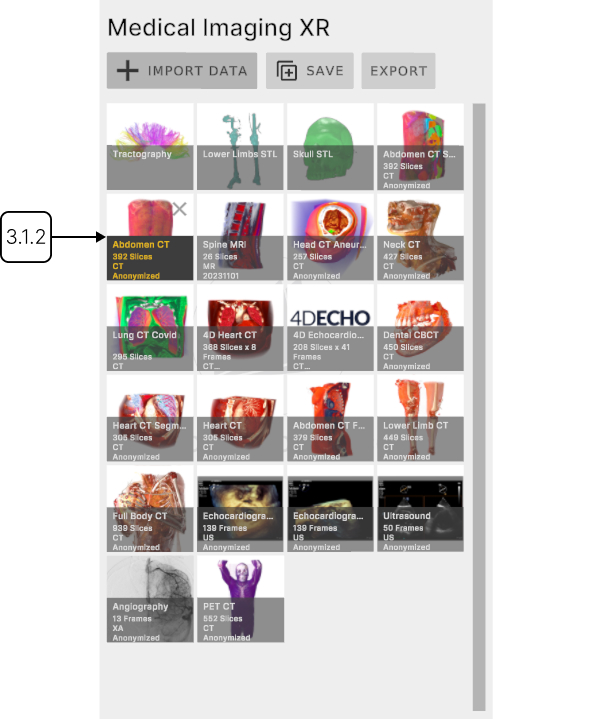
Encuentre los datos deseados en la sección de imágenes médicas y presiónelos con el gatillo.
3.A.3
Sección de segmentación por IA
3.A.3.V1.9-01
Encuentra la sección de segmentación por IA en el panel de imágenes médicas.
3.A.4
Elegir un modelo de IA
3.A.4.V1.9-01
Los modelos están optimizados para tipos de escaneo específicos, como tomografía de cuerpo completo o estructuras principales.
3.A.5
Ejecutando segmentación
3.A.5.V1.9-01
Todos los datos se anonimizan y se manejan en total cumplimiento con los estándares HIPAA.
3.A.6
Visualización
3.A.6.V1.9-01
Los datos segmentados se cargan junto con los datos DICOM originales, con las estructuras detectadas organizadas en grupos y un panel de control.