3. Medicalholodeck AI
3.V1.9-01
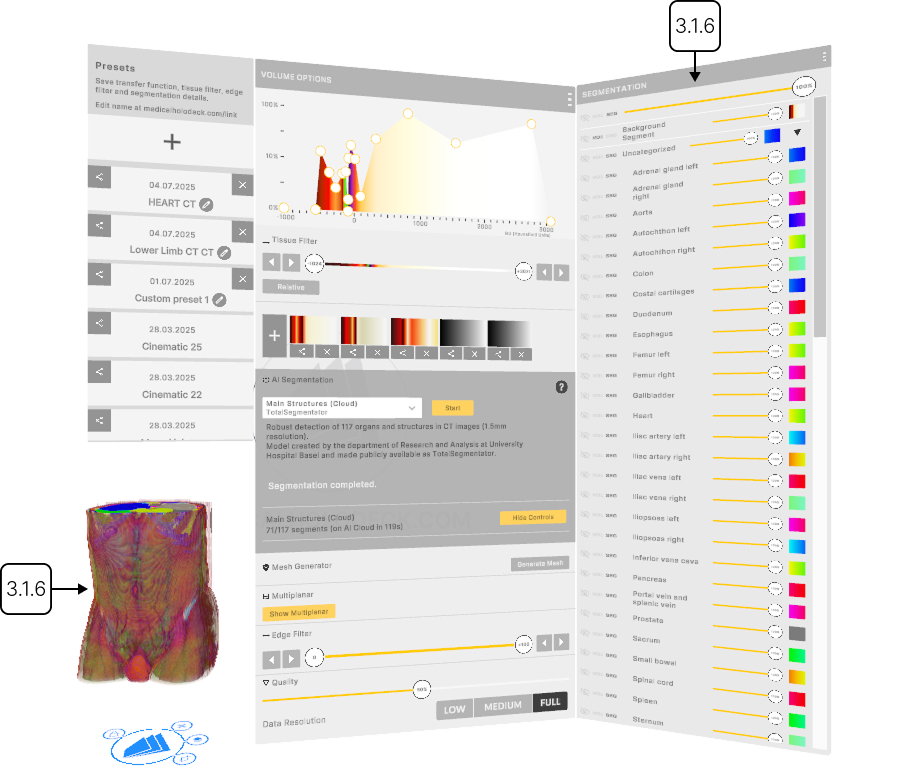
Medicalholodeck AI fournit une segmentation automatique des scans CT et IRM, identifiant et séparant rapidement les structures anatomiques telles que les organes, les os et les tissus. Au lieu de délimiter manuellement les régions, il utilise des modèles d'IA entraînés sur des données étiquetées par des experts pour accomplir la tâche en quelques secondes. La segmentation peut également être effectuée localement pour garantir la confidentialité des données.
Medicalholodeck AI offre une segmentation automatique des scans CT et IRM, identifiant et séparant les structures anatomiques telles que les organes, les os et les tissus.
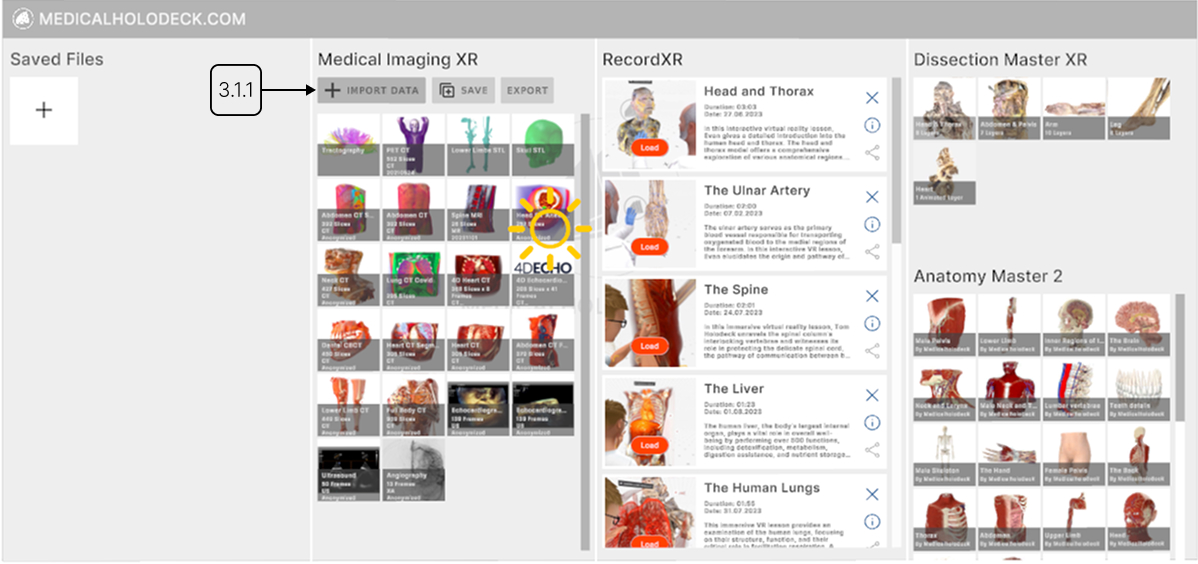
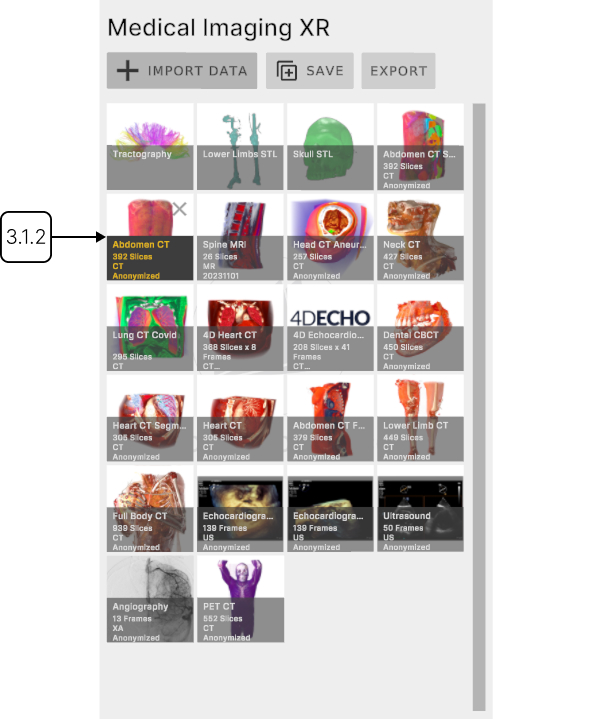
Commencez par charger un jeu de données depuis la bibliothèque dans l’espace de travail.
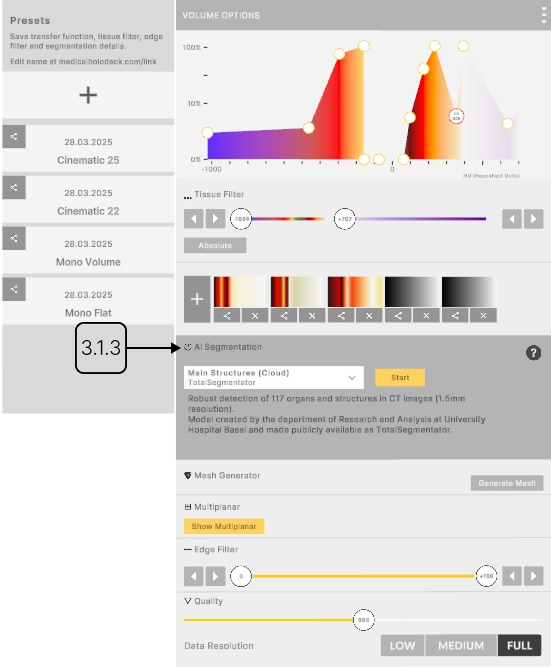
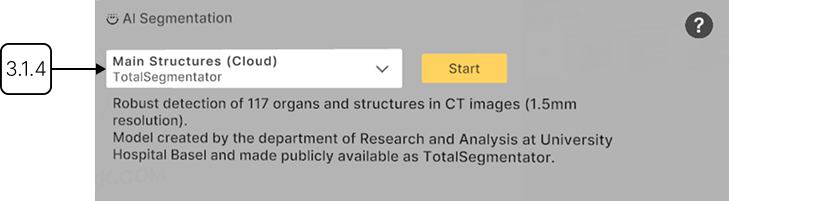
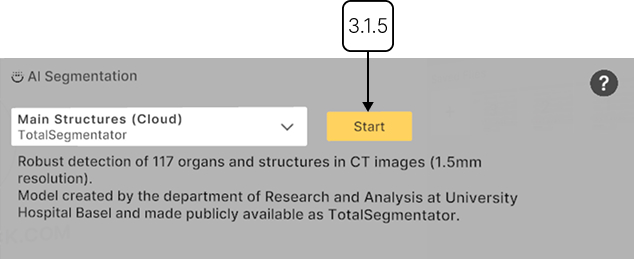
Ensuite, trouvez la section Segmentation IA dans le panneau Imagerie Médicale. Sélectionnez un modèle optimisé pour les structures que vous souhaitez détecter et appuyez sur 'Start' pour commencer la segmentation.
Une fois le processus terminé, les structures détectées sont mises en évidence dans le jeu de données, et leurs noms sont listés dans le panneau de segmentation, regroupés par sections.
Vous pouvez ajuster la transparence de l'ensemble du jeu de données, de l'arrière-plan, ou des sections et structures individuelles à l'aide des curseurs. La visibilité peut être activée ou désactivée, et vous pouvez choisir comment afficher les données à l'aide de la fonction de transfert principale ou de segmentation.
Dans chaque fonction de transfert de segmentation, vous pouvez ajuster la transparence et attribuer des couleurs à des Unités Hounsfield spécifiques à l'aide d'épingles de couleur. Les Unités Hounsfield, ou HU, permettent de filtrer les données DICOM en fonction de la radiodensité.
Pour ajouter une nouvelle épingle, cliquez n'importe où dans la section. Déplacez les épingles verticalement – pour ajuster la transparence, ou horizontalement pour attribuer des couleurs à des valeurs HU spécifiques. Cliquez sur une épingle pour ouvrir le panneau supplémentaire, où vous pouvez changer la couleur de l'épingle ou la supprimer.
Utilisez les boutons fléchés ou faites glisser les épingles le long du curseur pour définir la plage HU visible. En mode Relatif, les couleurs s'ajustent à la fenêtre HU actuelle, se redistribuant sur toute nouvelle plage. En mode Absolu, les couleurs restent fixes sur des Unités Hounsfield spécifiques.
Personnaliser la fonction de transfert d'un groupe remplace les paramètres individuels de ses structures.
Pour sauvegarder la fonction de transfert, appuyez sur le bouton 'Add' ci-dessous. Basculez entre les fonctions enregistrées en cliquant sur leurs icônes.
3.A Démarrage rapide
3.A.V1.9-01
3.A.1
Importer des données
3.A.1.V1.9-01
Découvrez comment charger des données dans Medicalholodeck
3.A.2
Chargement des données dans l'espace de travail
3.A.2.V1.9-01
Trouvez les données souhaitées dans la section Imagerie Médicale et appuyez dessus avec la gâchette.
3.A.3
Section de segmentation par IA
3.A.3.V1.9-01
Trouvez la section de segmentation par IA dans le panneau d'imagerie médicale.
3.A.4
Choisir un modèle d'IA
3.A.4.V1.9-01
Les modèles sont optimisés pour des types de scans spécifiques, tels que le scanner corporel complet ou les structures principales.
3.A.5
Exécution de la segmentation
3.A.5.V1.9-01
Toutes les données sont anonymisées et traitées conformément aux normes HIPAA.
3.A.6
Visualisation
3.A.6.V1.9-01
Les données segmentées sont chargées avec les données DICOM originales, avec les structures détectées organisées en groupes et un panneau de contrôle.