3. Medicalholodeck AI
3.V1.9-01
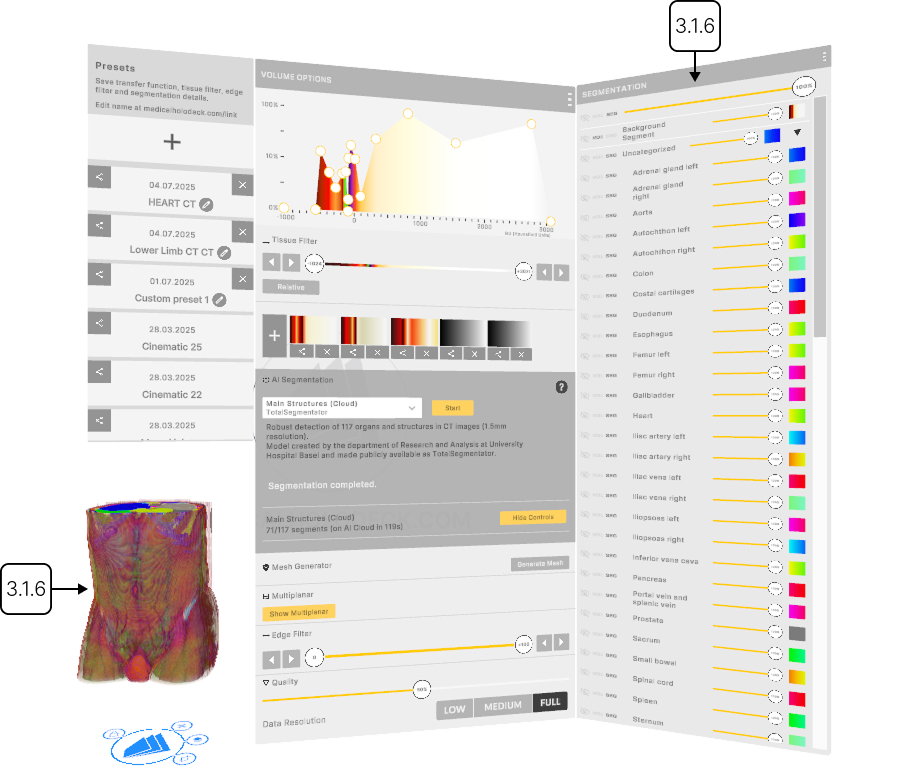
Medicalholodeck AI は、CTおよびMRIスキャンの自動セグメンテーションを提供し、臓器、骨、組織などの解剖学的構造を迅速に識別・分離します。専門家によってラベル付けされたデータで訓練されたAIモデルを使用し、手動で領域を描く代わりに数秒でタスクを完了します。データのプライバシーを確保するために、セグメンテーションをローカルで実行することも可能です。
Medicalholodeck AI は、CT および MRI スキャンの自動セグメンテーションを提供し、臓器、骨、組織などの解剖学的構造を識別して分離します。
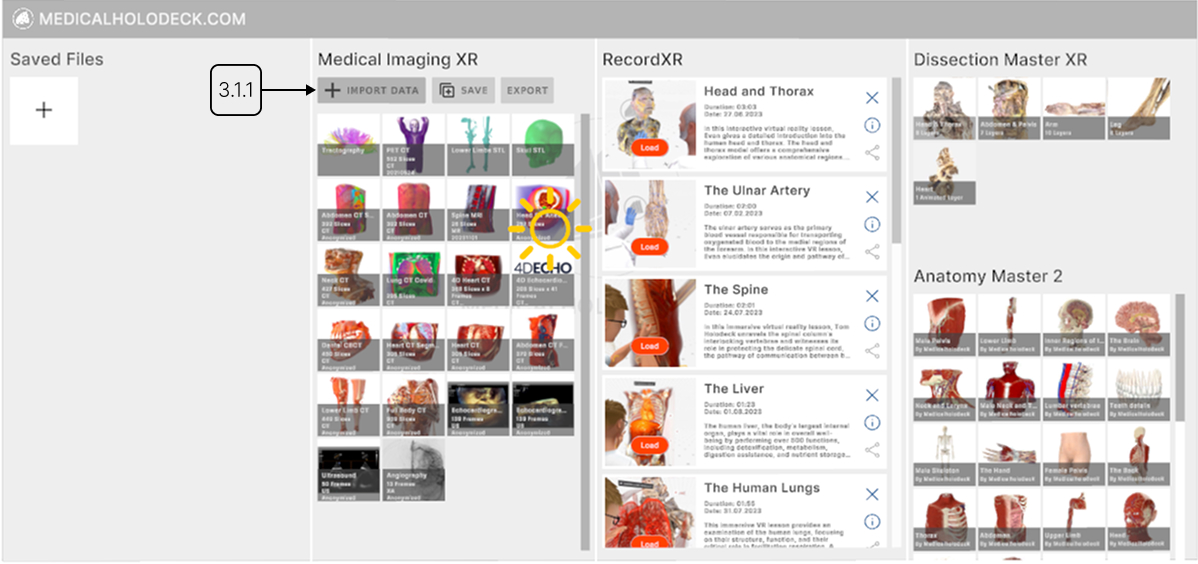
まず、ライブラリからデータセットをワークスペースに読み込みます。
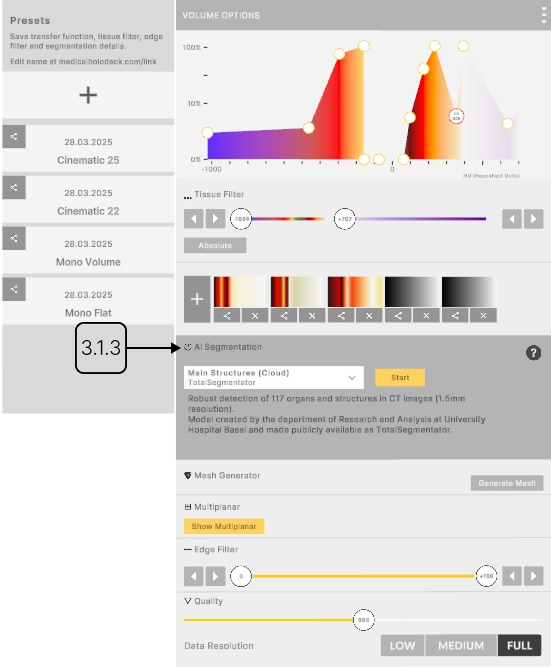
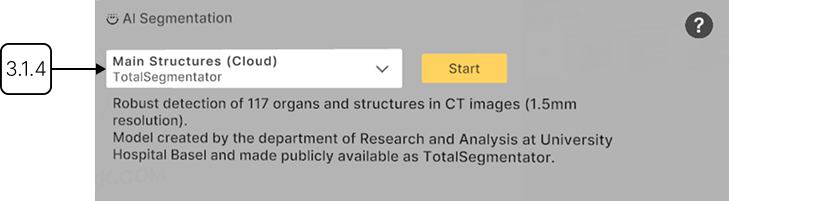
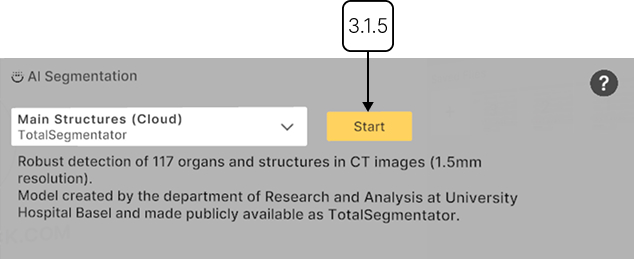
次に、Medical Imaging パネルの AI Segmentation セクションを見つけます。検出したい構造に最適化されたモデルを選択し、「Start」を押してセグメンテーションを開始します。
プロセスが完了すると、検出された構造がデータセット内で強調表示され、セグメンテーションパネルに名前が一覧表示され、セクションごとにグループ化されます。
スライダーを使用して、データセット全体、背景、または個別のセクションと構造の透明度を調整できます。表示/非表示を切り替え、主またはセグメンテーション転送関数を使用してデータの表示方法を選択できます。
各セグメンテーション転送関数内で、透明度を調整し、カラーピンを使用して特定のハウンスフィールド単位(HU)に色を割り当てることができます。ハウンスフィールド単位(HU)は、ラジオ密度に基づいてDICOMデータをフィルタリングします。
新しいピンを追加するには、セクション内の任意の場所をクリックします。ピンを垂直に移動して透明度を調整し、または水平に移動して特定のHU値に色を割り当てます。ピンをクリックして追加パネルを開き、ピンの色を変更または削除します。
矢印ボタンを使用するか、スライダー上でピンをドラッグして表示されるHU範囲を設定します。相対モードでは、色が現在のHUウィンドウに調整され、新しい範囲に再配分されます。絶対モードでは、色が特定のハウンスフィールド単位に固定されます。
グループの転送関数をカスタマイズすると、その構造の個別設定が上書きされます。
転送関数を保存するには、下の「Add」ボタンを押します。保存された関数はアイコンをクリックして切り替えます。
3.A クイックスタート
3.A.V1.9-01
3.A.1
データのインポート
3.A.1.V1.9-01
Medicalholodeck にデータを読み込む方法をご覧ください
3.A.2
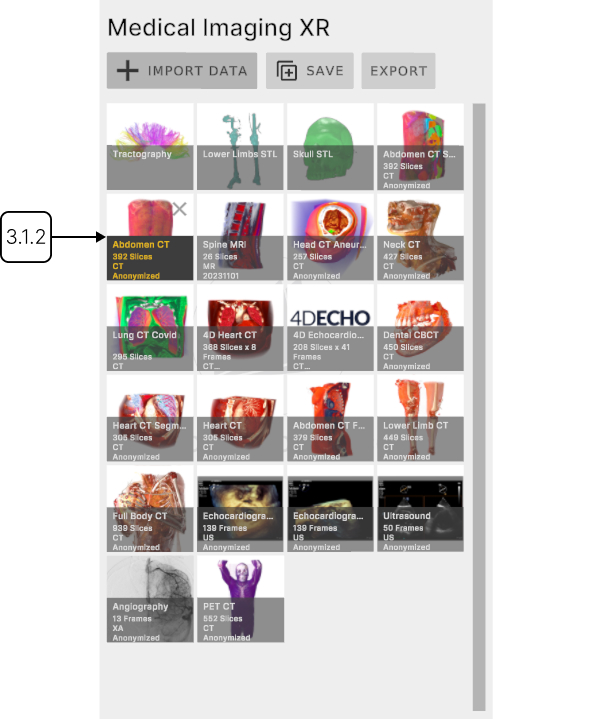
ワークスペースにデータを読み込む
3.A.2.V1.9-01
医用画像セクションで目的のデータを見つけ、トリガーで押します。
3.A.3
AIセグメンテーションセクション
3.A.3.V1.9-01
医用画像パネルでAIセグメンテーションセクションを見つけます。
3.A.4
AIモデルを選択する
3.A.4.V1.9-01
モデルは、全身CTスキャンや主要構造など、特定のスキャンタイプに最適化されています。
3.A.5
セグメンテーションの実行
3.A.5.V1.9-01
すべてのデータは匿名化され、HIPAA基準に完全準拠して処理されます。
3.A.6
可視化
3.A.6.V1.9-01
セグメント化されたデータは元のDICOMデータと一緒に読み込まれ、検出された構造はグループ化され、コントロールパネルが表示されます。