3. Medicalholodeck AI
3.V1.9-01
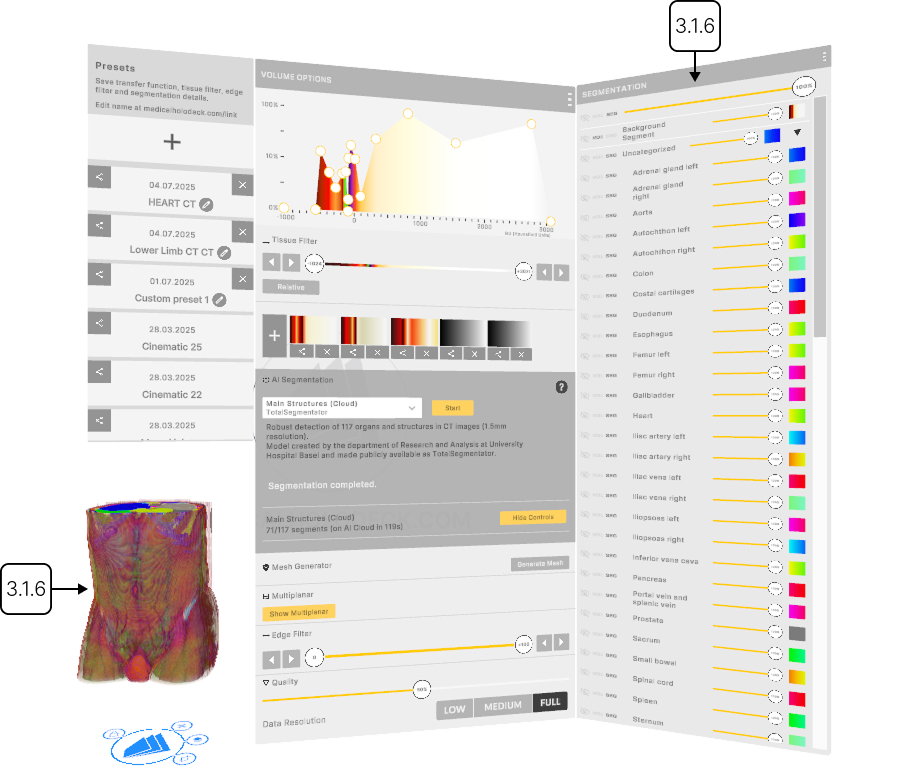
Medicalholodeck AI 提供 CT 和 MRI 扫描的自动分割,快速识别和分离器官、骨骼和组织等解剖结构。它使用基于专家标注数据训练的 AI 模型,在几秒钟内完成任务,而无需手动勾画区域。分割过程也可本地运行以确保数据隐私。
Medicalholodeck AI 提供 CT 和 MRI 扫描的自动分割,识别并分离解剖结构,如器官、骨骼和组织。
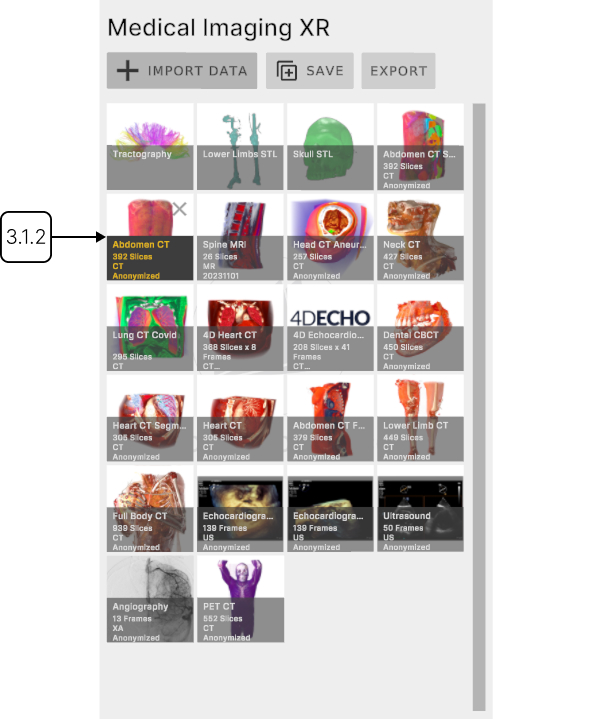
首先从库中加载数据集到工作空间。
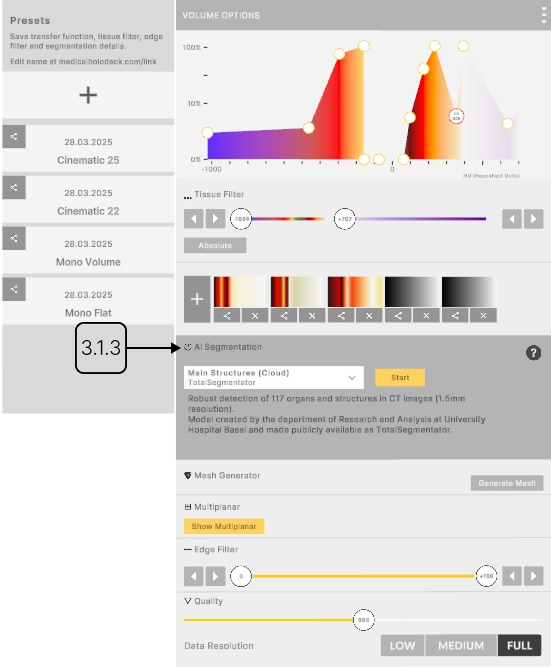
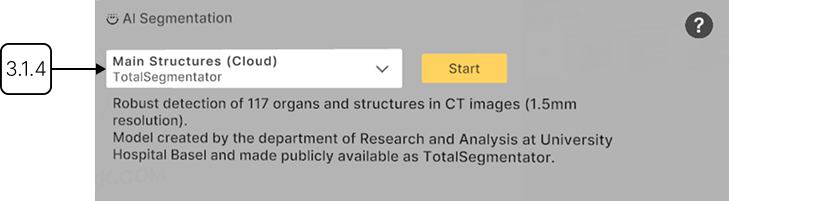
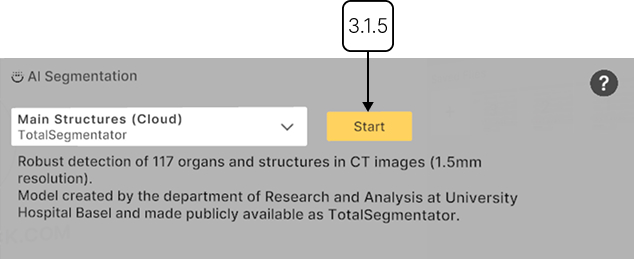
然后在医学影像面板中找到 AI 分割部分。选择针对您想检测结构的优化模型,然后按 'Start' 开始分割。
进程完成后,检测到的结构在数据集中突出显示,其名称在分割面板中列出,并分组到各个部分。
您可以使用滑块调整整个数据集、背景或单个部分和结构的透明度。可以切换可见性,并使用主要或分割传递函数选择数据显示方式。
在每个分割传递函数中,您可以使用颜色销调整透明度并为特定 Hounsfield 单位分配颜色。Hounsfield 单位(HU)允许您根据放射密度过滤 DICOM 数据。
要添加新销,请点击部分内的任意位置。垂直移动销 – 调整透明度,或水平移动为特定 HU 值分配颜色。点击销打开附加面板,在那里可以更改销颜色或删除它。
使用箭头按钮或沿滑块拖动销来设置可见 HU 范围。在相对模式下,颜色调整到当前 HU 窗口,在任何新范围内重新分配。在绝对模式下,颜色固定到特定的 Hounsfield 单位。
自定义组的传递函数将覆盖其结构的单个设置。
要保存传递函数,请按下面的 'Add' 按钮。通过点击其图标在保存的函数之间切换。
3.A 快速开始
3.A.V1.9-01
3.A.1
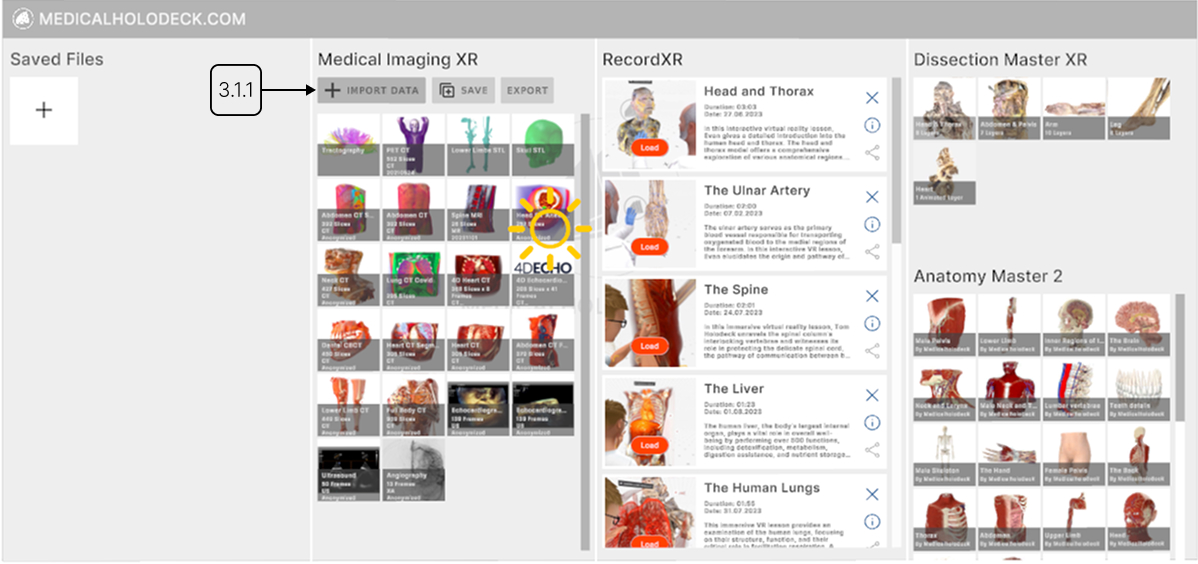
导入数据
3.A.1.V1.9-01
了解如何将数据加载到 Medicalholodeck
3.A.2
将数据加载到工作区
3.A.2.V1.9-01
在医学影像部分找到所需数据并用触发器点击。
3.A.3
AI分割部分
3.A.3.V1.9-01
在医学影像面板中找到AI分割部分。
3.A.4
选择AI模型
3.A.4.V1.9-01
这些模型针对特定的扫描类型进行了优化,例如全身CT或主要结构。
3.A.5
运行分割
3.A.5.V1.9-01
所有数据均已匿名化,并完全符合 HIPAA 标准进行处理。
3.A.6
可视化
3.A.6.V1.9-01
分割数据与原始DICOM数据一起加载,检测到的结构按组组织,并带有控制面板。