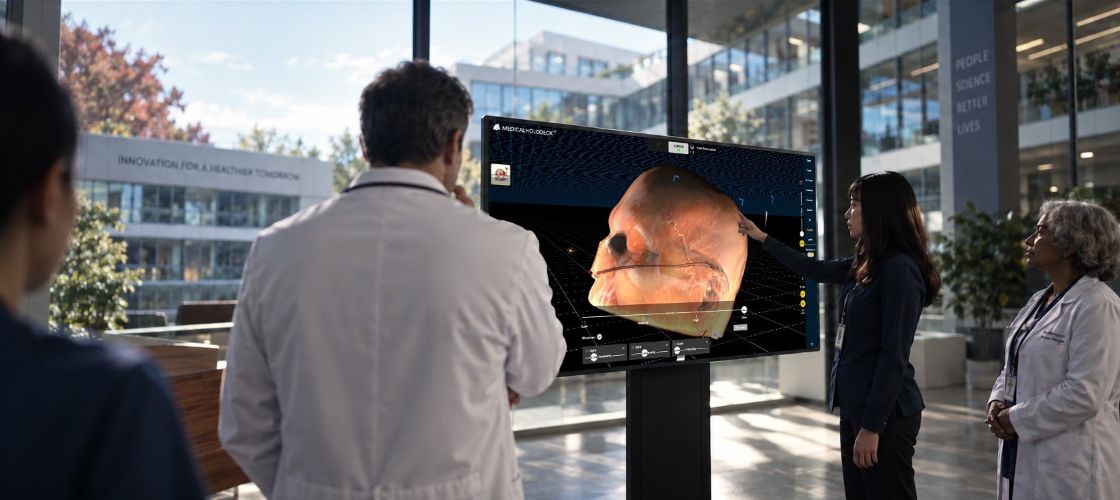
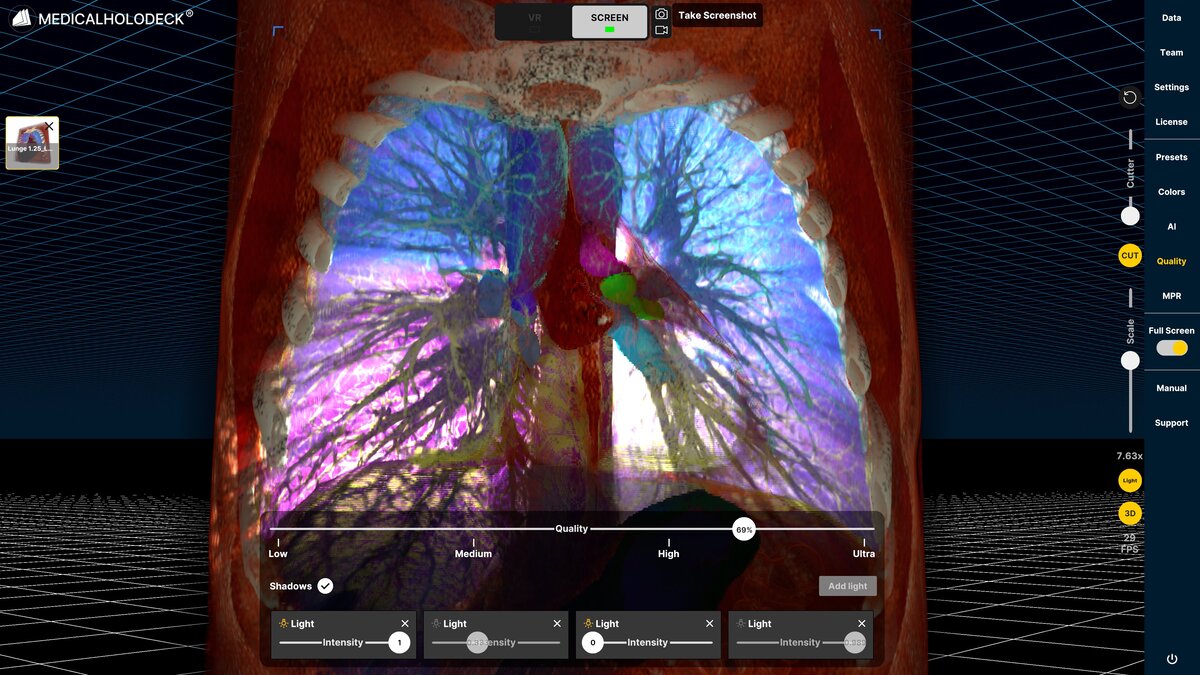
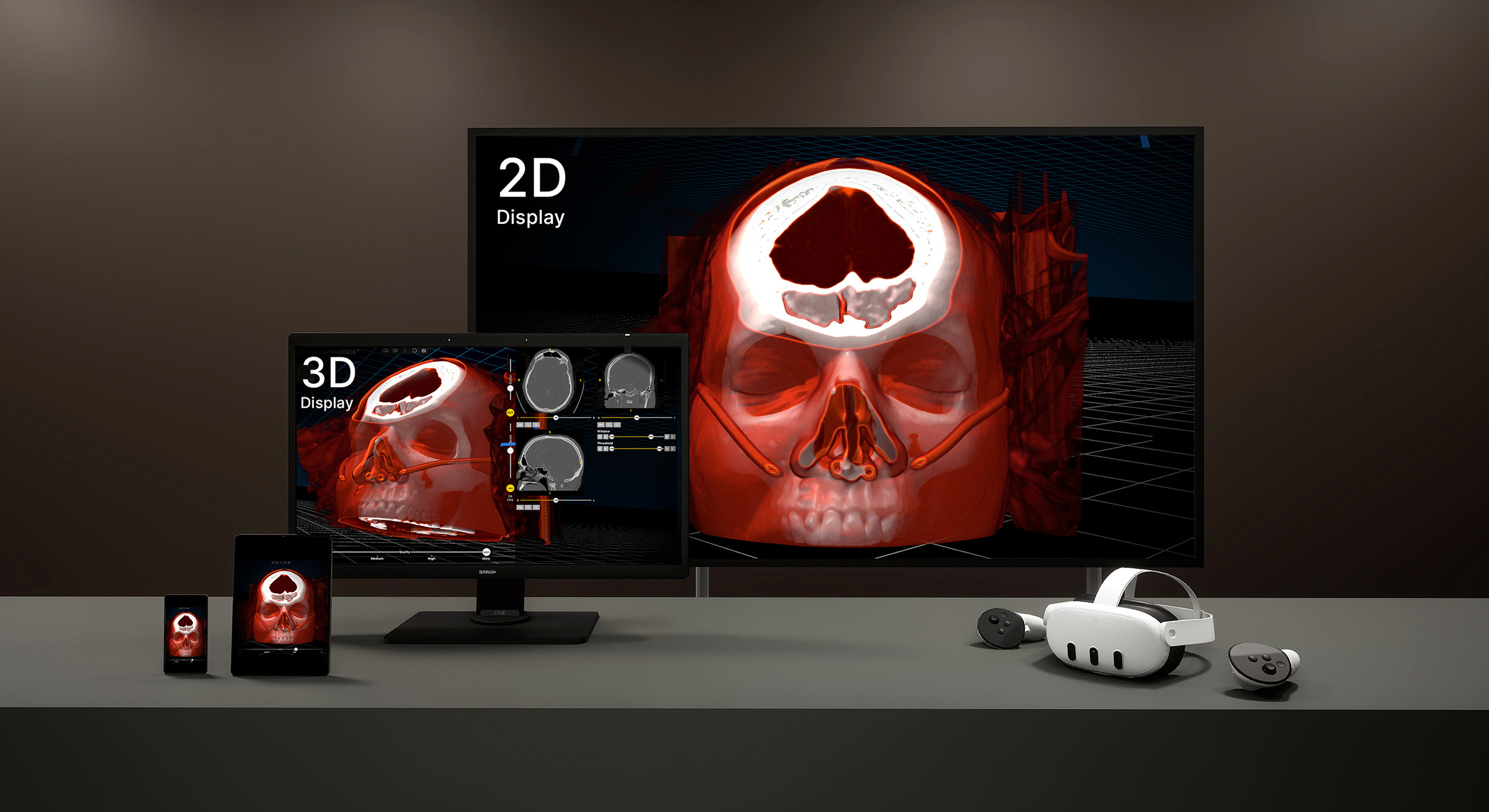
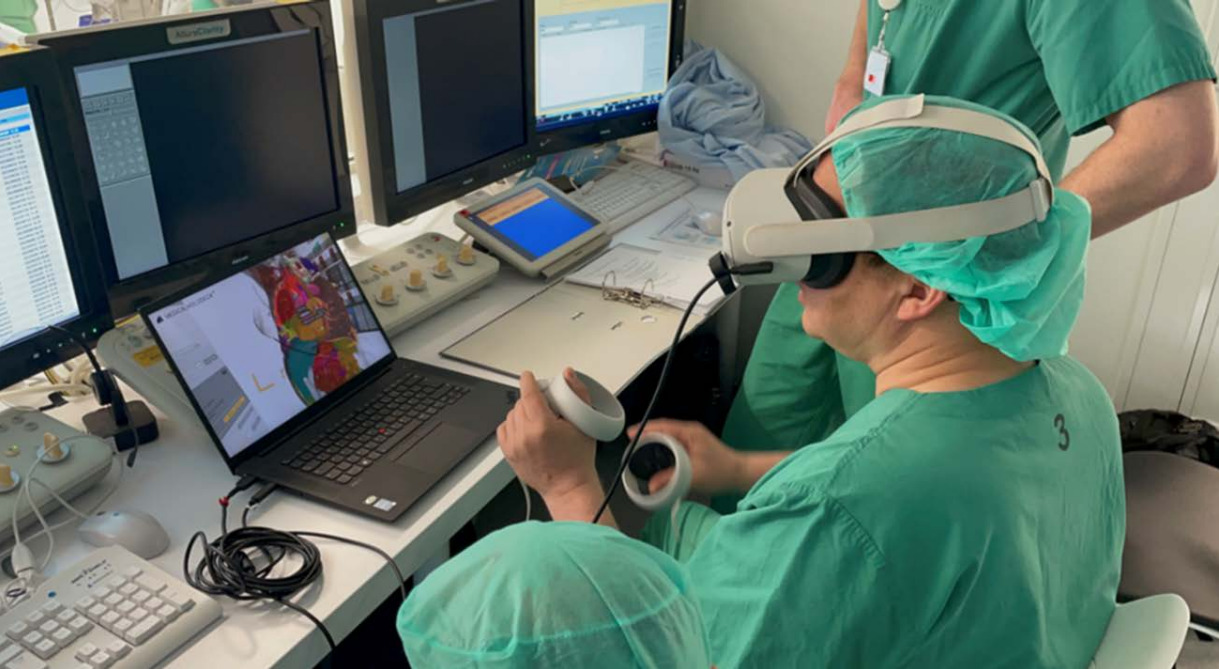
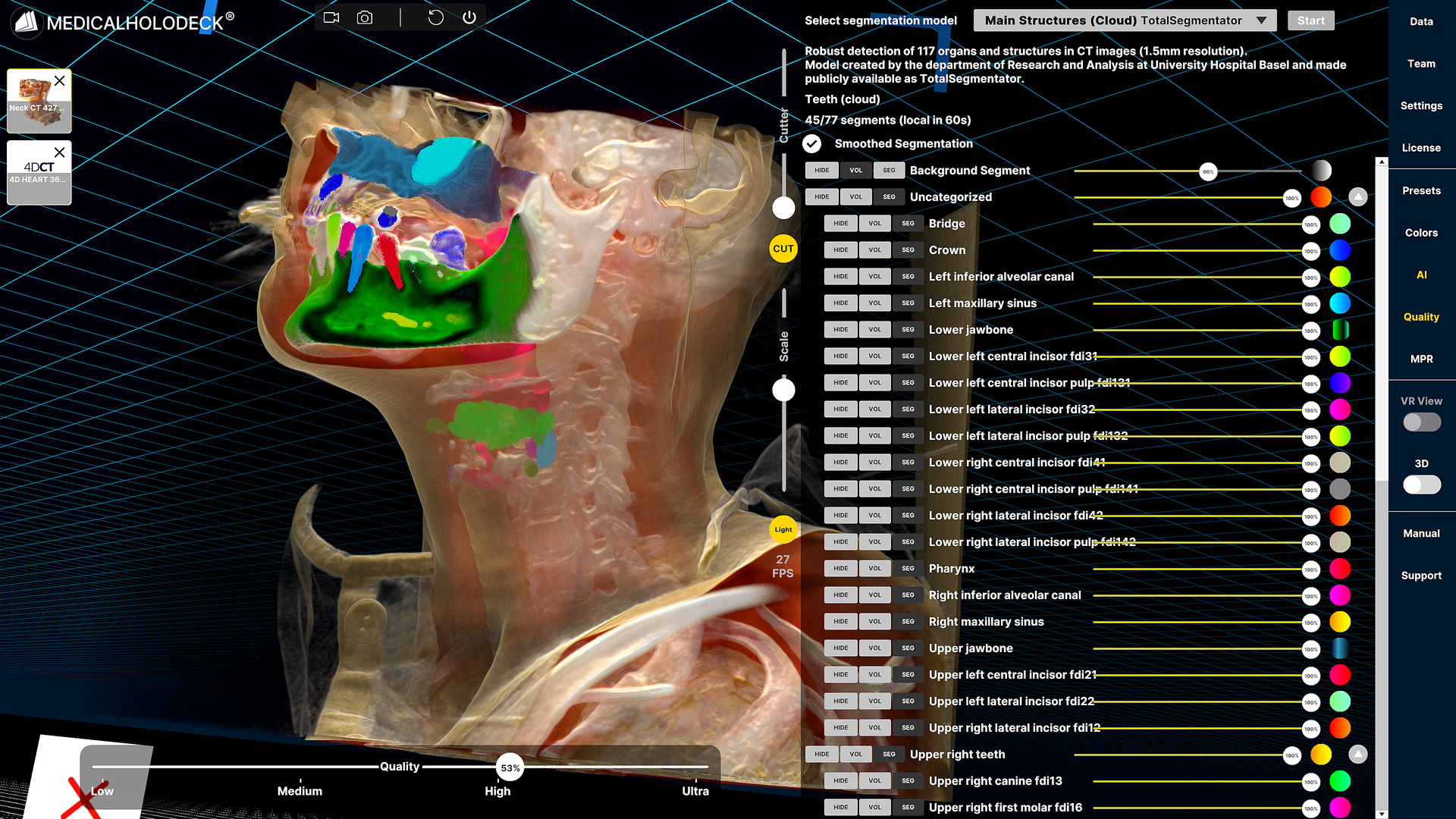
タッチスクリーンでは、グループ全員が同じ画面を共有できます。裸眼立体視ディスプレイでは、メガネを使わずに解剖学的構造を3Dで表示できます。VRでは、参加者がそれぞれの視点から構造を詳しく観察できます。Medicalholodeck Spatial OSは、これらの方法を1つのセッションに統合します。

VR、3Dディスプレイ、タッチスクリーン向けの空間イメージング
タッチ。奥行き。没入感。
Spatial OSがつなぐ。
セッションの各段階に適した異なる表示方法
グループに解剖学を説明するときは、全員が説明対象を明確に見られる必要があります。しかし、プレゼンテーションだけでは限界があります。学生は、構造の背後を見たり、輪郭を詳しく調べたり、2つの構造が互いにどのような位置関係にあるかを理解したい場合があります。
タッチスクリーン、裸眼立体視3Dディスプレイ、VRは、それぞれこのプロセスの異なる部分を支援します。Spatial OSでは、同じ医用画像と3D解剖学コンテンツにアクセスしながら、これらを併用できます。
講師はタッチスクリーンで説明を進めながら、参加者は対応する3DディスプレイやVRでコンテンツを詳しく確認できます。質問がより具体的になるにつれて、表示方法を切り替えることもできます。
Spatial OS
共有される医用画像と3D解剖学コンテンツ
タッチスクリーン
グループに向けて説明
共有ディスプレイ上で
コンテンツを直接操作できます。
裸眼立体視3D
メガネなしで3Dを表示
輪郭や構造間の
位置関係を詳しく確認できます。
バーチャルリアリティ
自分の視点を選択
同じ解剖学的構造を
さまざまな角度から観察できます。
タッチスクリーンでディスカッションを進める
タッチスクリーンは、授業を始める際に役立ちます。講師は、グループが見ている内容を説明しながら、Windows対応ディスプレイ上でコンテンツを直接操作できます。デスクトップ型のタッチスクリーンは少人数のグループに適しており、大型のインタラクティブディスプレイは、教室やシミュレーションラボで全員が参照できる共通の画面を提供します。
まずデータセットの向きを調整し、説明したい構造を特定します。この段階を共有画面で進めることで、質問に対応しやすくなり、追加の説明が必要になった際にも特定の表示に戻ることができます。
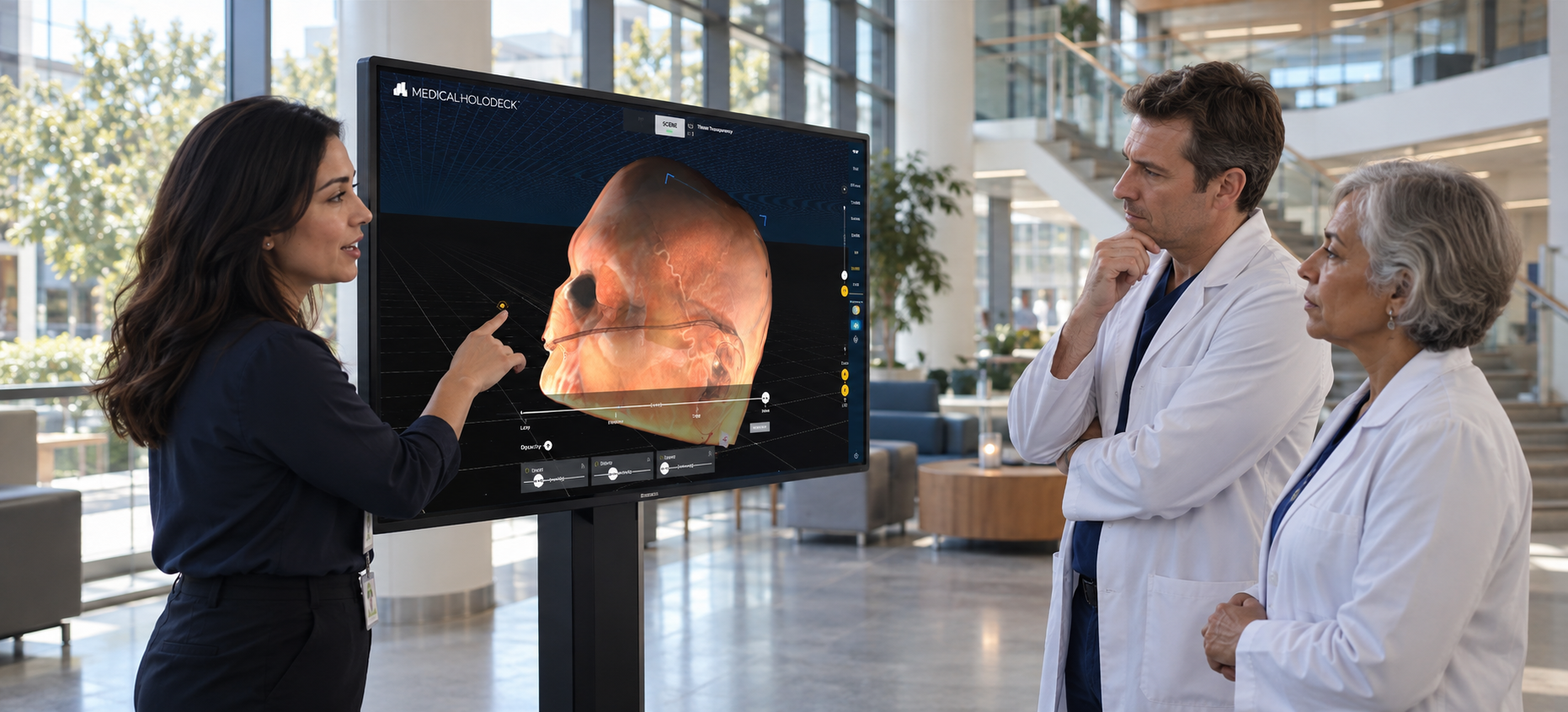
裸眼立体視ディスプレイで奥行きを確認する
裸眼立体視ディスプレイは、専用メガネを必要とせずに立体的な3D画像を表示します。画面上で奥行きや空間的な位置関係を確認しながら、周囲の室内や人々も視界に入れたまま作業できます。
これは、構造を特定する段階から、その形状や位置を理解する段階へと議論が進む際に役立ちます。導入時には、選択したディスプレイが対応する視聴位置と視聴人数を確認してください。これらの特性はハードウェアによって異なり、画面の設置場所や利用方法に影響します。
VRで個別に、より詳しく観察する
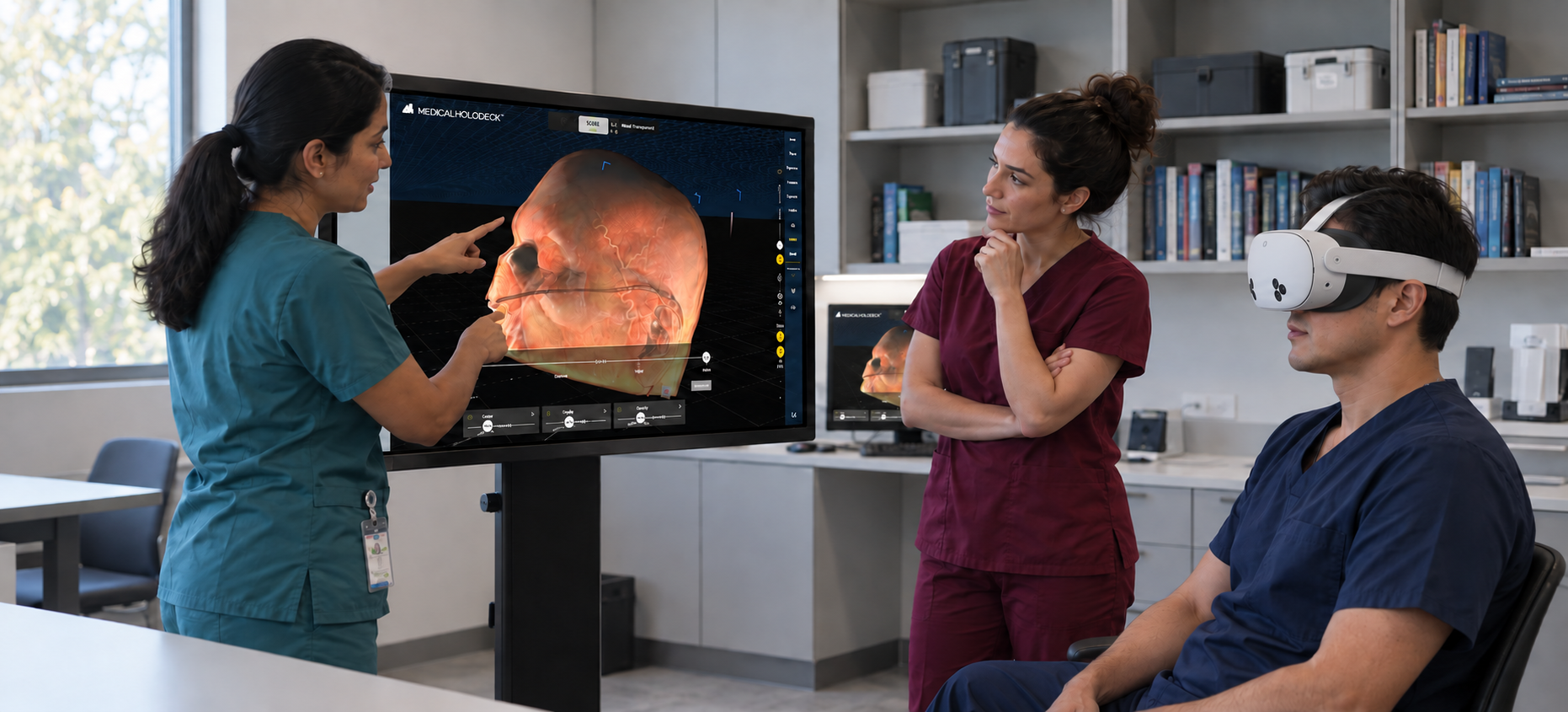
VRでは、参加者それぞれが3Dシーン内で独自の視点を持つことができます。同僚や学生がディスプレイで引き続き内容を確認している間も、参加者はさまざまな角度から解剖学的構造を観察できます。
教育の場では、グループセッションの中で各自が個別に探究する機会を設けられます。講師はタッチスクリーンで課題を提示し、参加者がVRで詳しく観察する時間を設けた後、全員を共有画面に戻して観察結果を比較できます。
解剖学の授業での活用例
隣接する解剖学的構造の関係に焦点を当てた授業を考えてみましょう。グループは同じデータセットを次のような方法で学習できます。
タッチスクリーンで位置と向きを確認する。
データセットを紹介し、関連する構造を特定して、グループが調べる課題を説明します。
3Dディスプレイで奥行きを確認する。
裸眼立体視ディスプレイを使って、構造の輪郭や相互の位置関係を確認します。
VRでさまざまな角度から調べる。
参加者が自分の視点を選び、共有画面では理解しにくかった部分を詳しく観察できるようにします。
観察結果を全員で話し合う。
タッチスクリーンに戻って観察結果を比較し、ボリュームレンダリング上の計測や注釈を使って議論を深めます。
すべてのセッションで、すべてのディスプレイを使う必要はありません。短いデモンストレーションであれば、タッチスクリーンだけで十分な場合もあります。空間的な位置関係に焦点を当てるセッションでは、3DディスプレイやVRを使った観察が役立つことがあります。
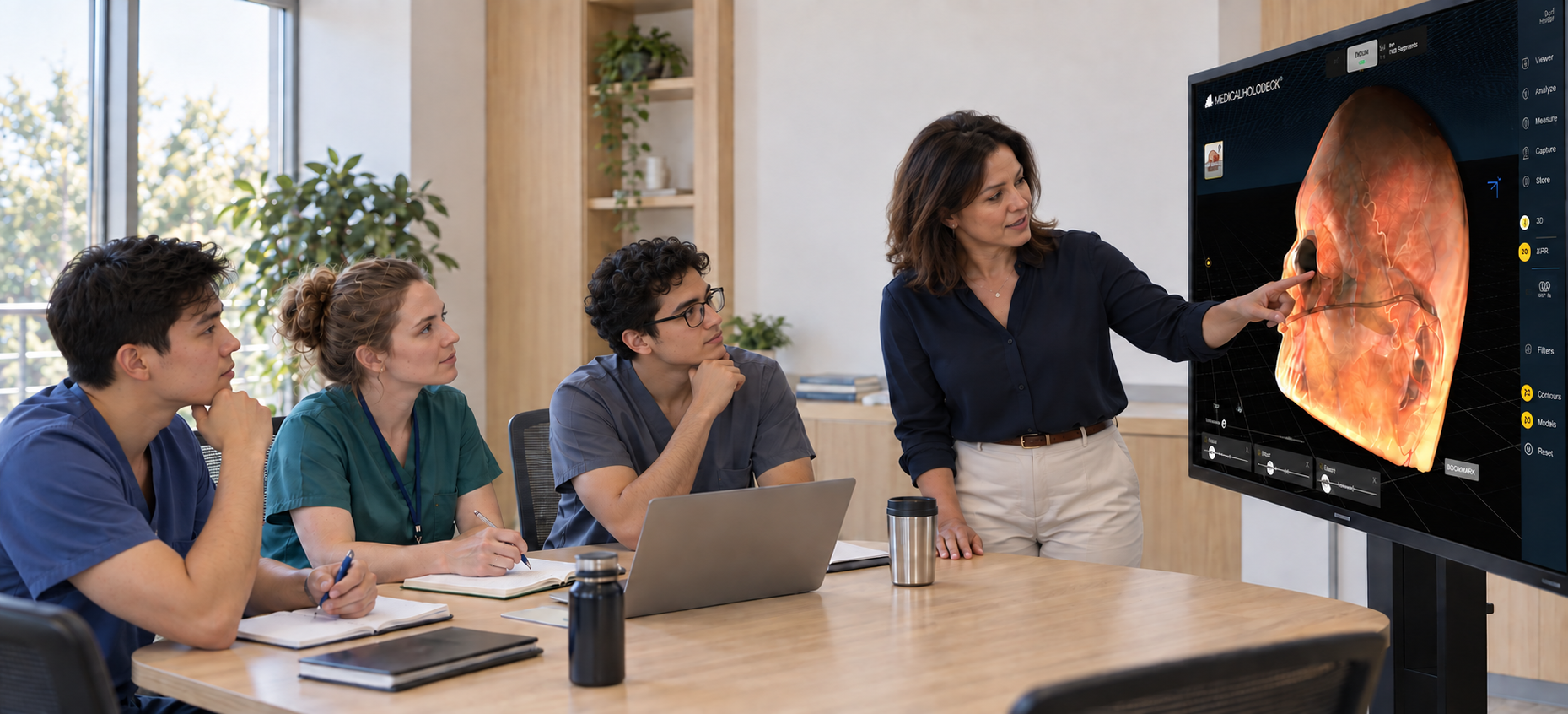
利用する人に合わせて教室を設計する
医学教育者やITチームにとって、まず重要なのは実用面の確認です。共有画面を見る必要があるのは何人でしょうか。誰がコンテンツを操作するのでしょうか。同時にVRを使用する参加者は何人でしょうか。裸眼立体視ディスプレイは、どの位置から快適に見ることができるでしょうか。
画面のミラーリングと共有セッションへの参加を区別することも重要です。追加のディスプレイには発表者の画面を複製して表示でき、より多くの人が内容を確認できます。一方、独立した視点を持つ参加者は、同じコンテンツをそれぞれの角度から観察できます。教室を設計する際、これらは異なる目的に対応します。
これらの要件に合わせて、対応するディスプレイ、ヘッドセット、Windowsワークステーションを選択してください。目指すのは、講師がグループへの説明と参加者による自主的な観察をスムーズに切り替えられる環境です。
教育スペースの構成について相談する
Medicalholodeck Spatial OSは、医用画像と3D解剖学コンテンツを活用した教育、トレーニング、研究を支援します。教室やシミュレーションラボの設置を計画している場合は、対応するハードウェアや、ディスプレイとヘッドセットを組み合わせた運用方法について、当社チームにご相談いただけます。
詳細については、こちらにお問い合わせください: info@medicalholodeck.com