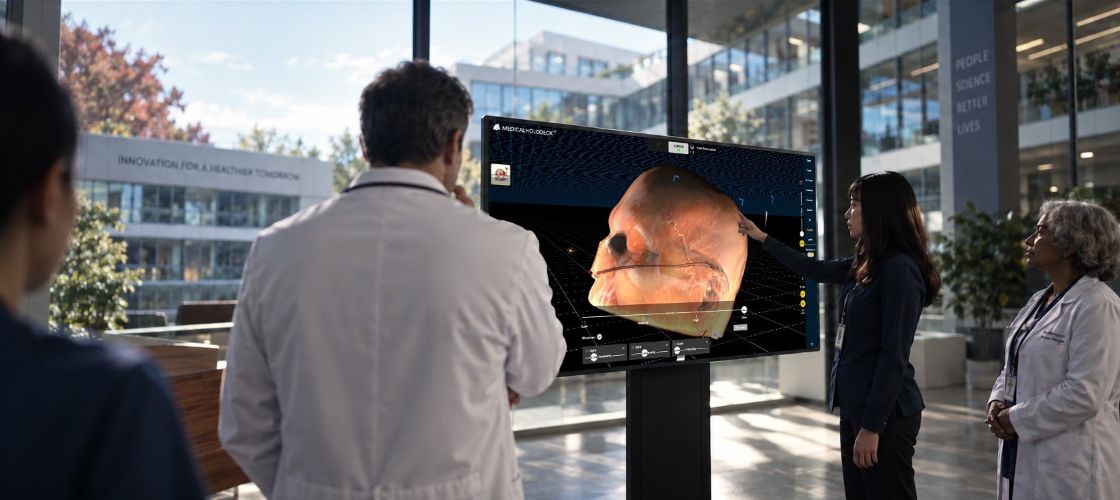
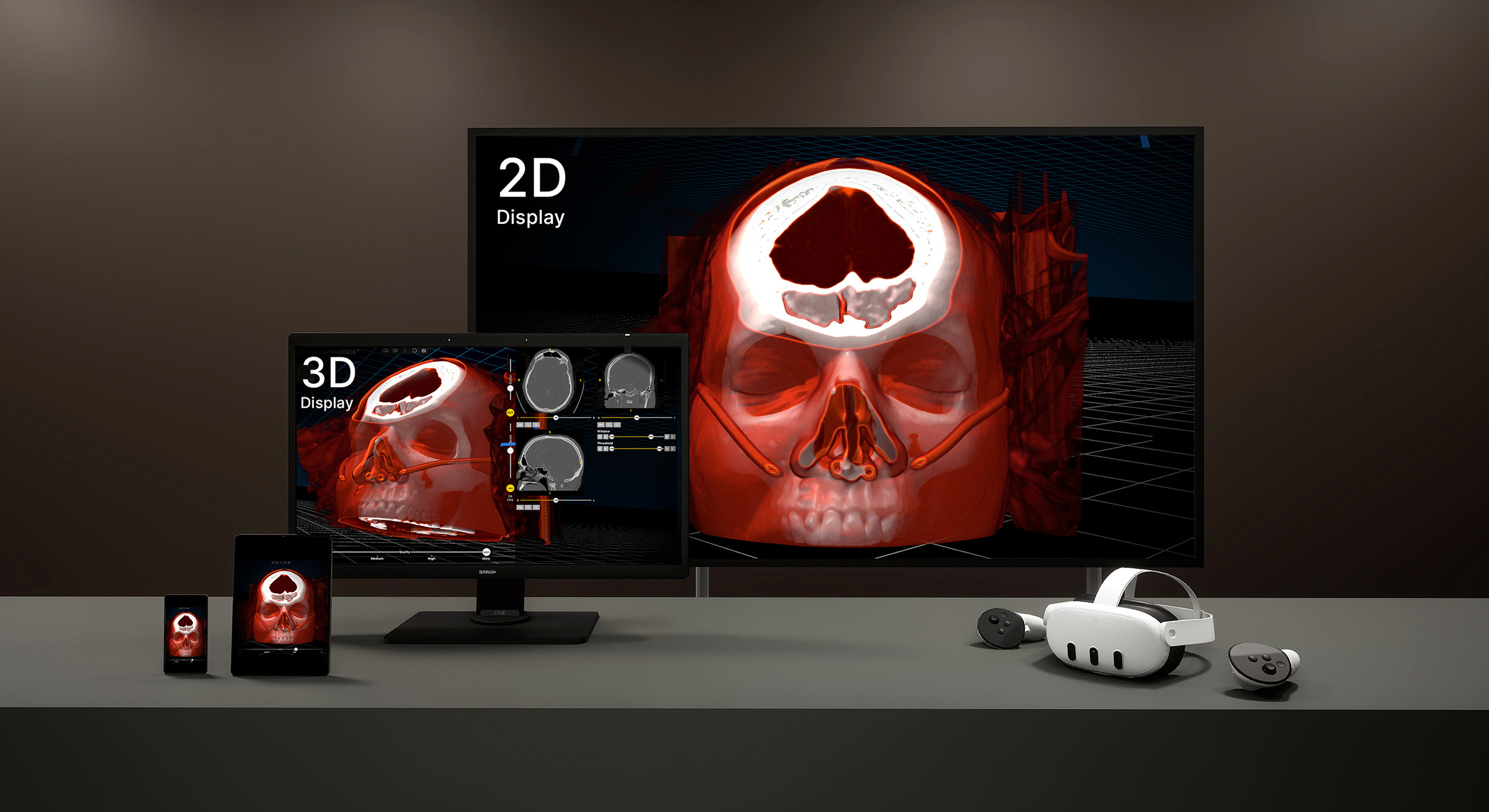
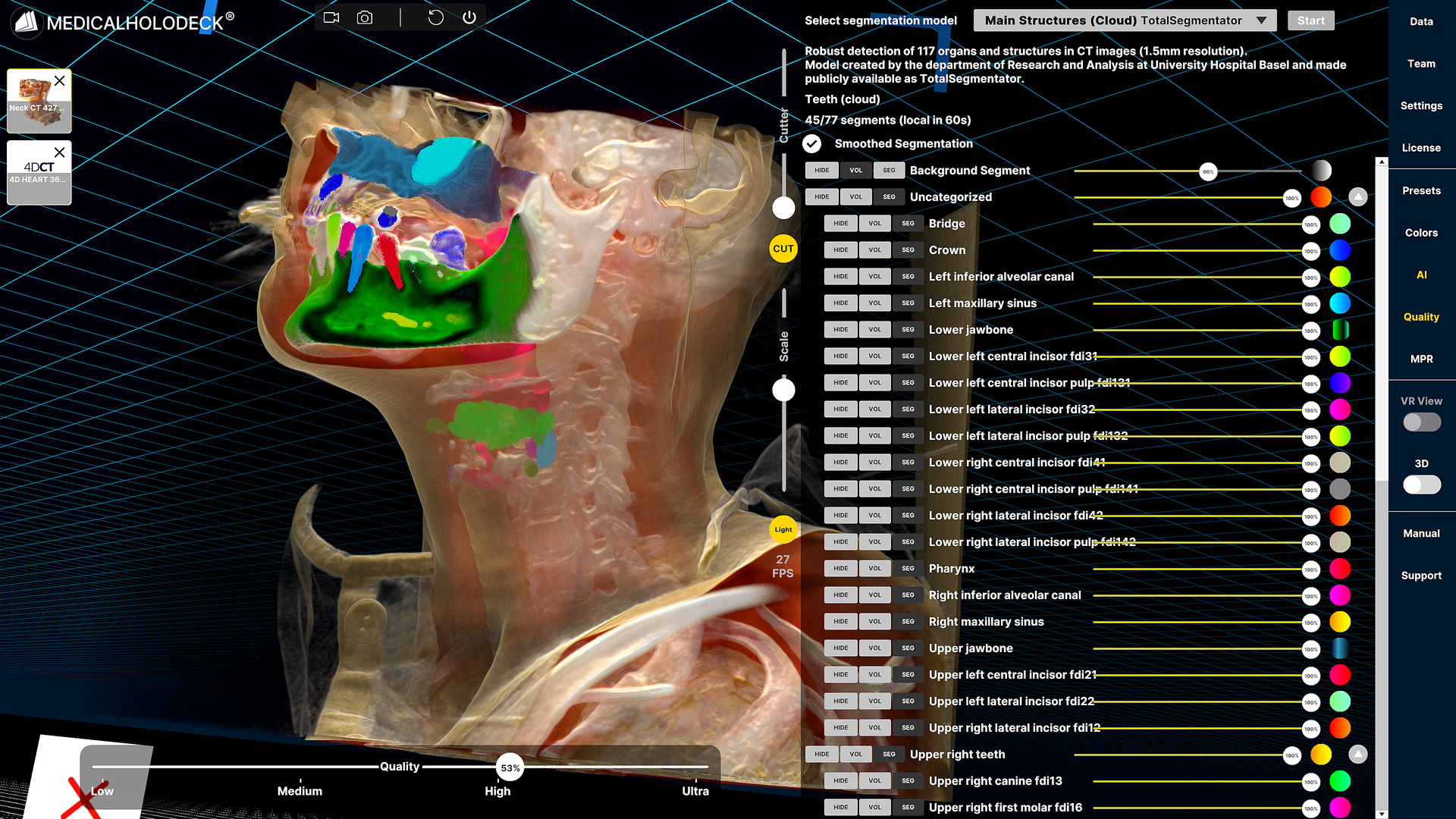
Un touchscreen offre al gruppo una visualizzazione condivisa. Un display autostereoscopico mostra l’anatomia in 3D senza occhiali. La VR consente ai partecipanti di esaminarla dalla propria prospettiva. Medicalholodeck Spatial OS riunisce queste opzioni nella stessa sessione.

Imaging spaziale per VR, schermi 3D e touchscreen
Tocco. Profondità. Immersione.
Connessi da Spatial OS.
Visualizzazioni diverse per ogni fase di una sessione
Quando spieghi l’anatomia a un gruppo, tutti devono poter vedere chiaramente ciò di cui stai parlando. Tuttavia, una presentazione ha i suoi limiti. Uno studente potrebbe voler osservare cosa si trova dietro una struttura, esaminarne il contorno o comprendere la relazione spaziale tra due strutture.
Touchscreen, display 3D autostereoscopici e VR supportano ciascuno una fase diversa di questo processo. In Spatial OS possono essere utilizzati insieme, con accesso alle stesse immagini mediche e agli stessi contenuti anatomici 3D.
Un docente può guidare la discussione su un touchscreen mentre i partecipanti esaminano i contenuti su un display 3D compatibile o in VR. La scelta del display può cambiare man mano che le domande diventano più specifiche.
Spatial OS
Imaging medico e anatomia 3D condivisi
Touchscreen
Presenta i contenuti a un gruppo
Controlla i contenuti direttamente
sullo schermo condiviso.
3D autostereoscopico
Visualizza il 3D senza occhiali
Esamina i contorni e le
relazioni tra le strutture.
Realtà virtuale
Scegli il tuo punto di vista
Esamina le stesse strutture anatomiche
da diverse angolazioni.
Usa il touchscreen per guidare la discussione
Un touchscreen è un buon punto di partenza per una sessione didattica. Il docente può interagire direttamente con i contenuti su un display compatibile con Windows mentre spiega ciò che il gruppo sta osservando. Un touchscreen desktop è adatto a un piccolo gruppo; un display interattivo più grande offre un punto di riferimento condiviso per un’aula o un laboratorio di simulazione.
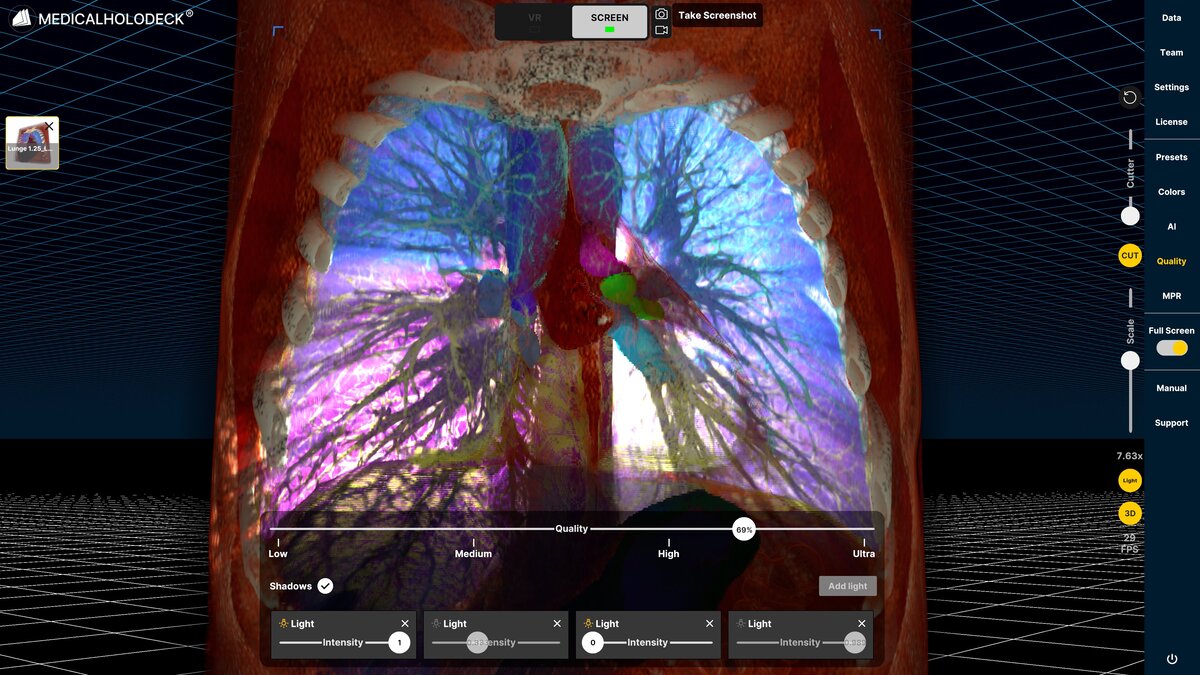
Inizia orientando il set di dati e identificando le strutture che desideri esaminare. Mantenere questa parte della sessione su uno schermo condiviso facilita la gestione delle domande e consente di tornare a una visualizzazione specifica quando qualcuno ha bisogno di un’ulteriore spiegazione.
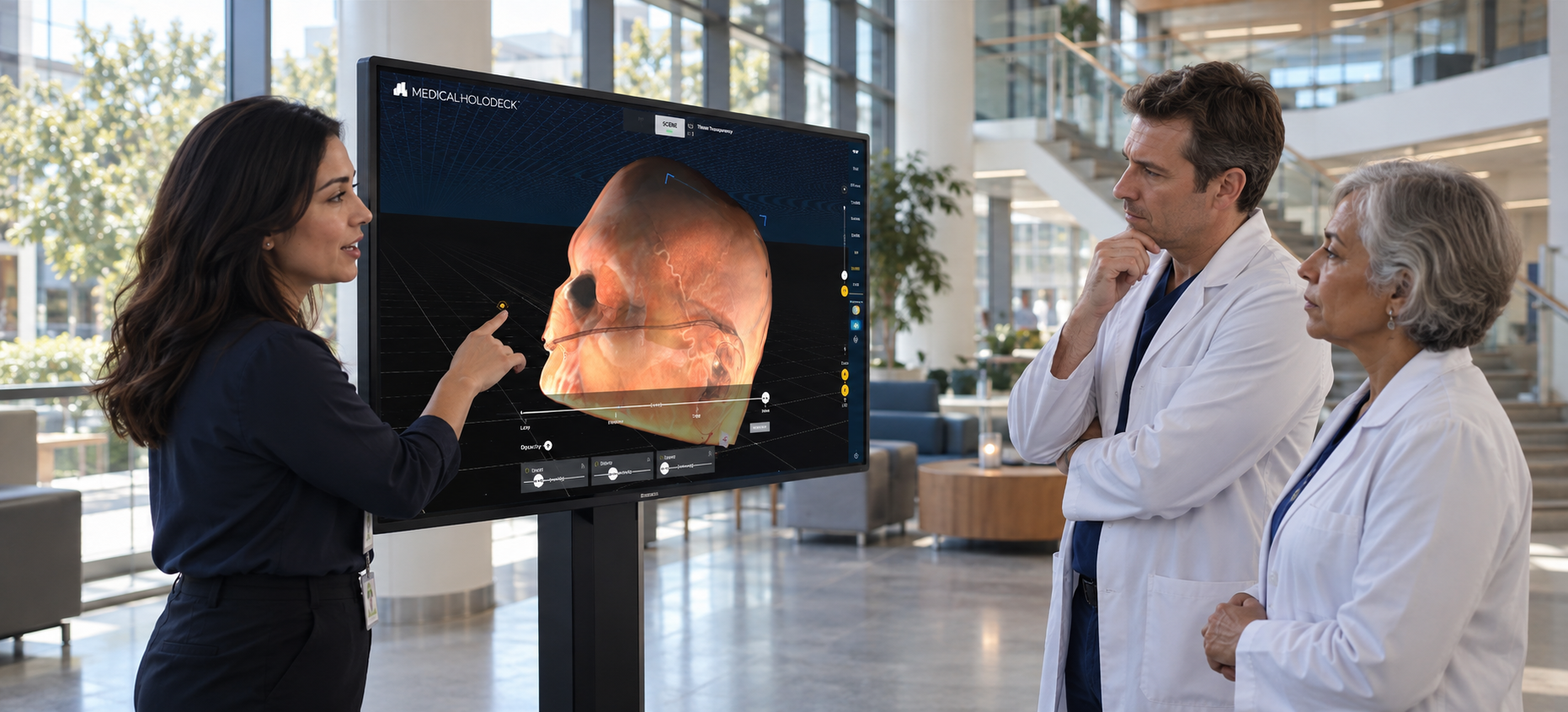
Percepisci la profondità su un display autostereoscopico
Un display autostereoscopico presenta un’immagine 3D stereoscopica senza richiedere occhiali speciali. Consente di esaminare la profondità e le relazioni spaziali direttamente sullo schermo, mantenendo visibili la stanza e le persone circostanti.
Questo può essere utile quando la discussione passa dall’identificazione di una struttura alla comprensione della sua forma o posizione. Prima dell’installazione, verifica le posizioni di visione supportate e il numero di spettatori consentito dal display scelto. Queste caratteristiche dipendono dall’hardware e influenzano la posizione dello schermo e il modo in cui viene utilizzato.
Visualizza hardware e configurazioni
Usa la VR per un esame individuale e ravvicinato
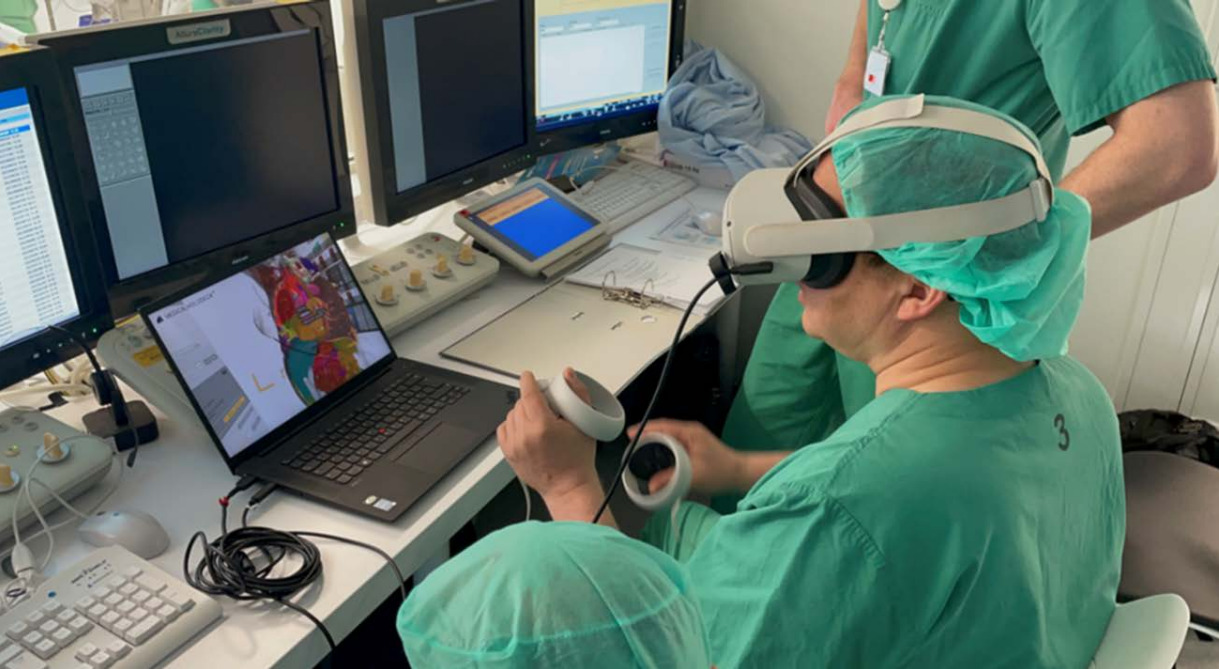
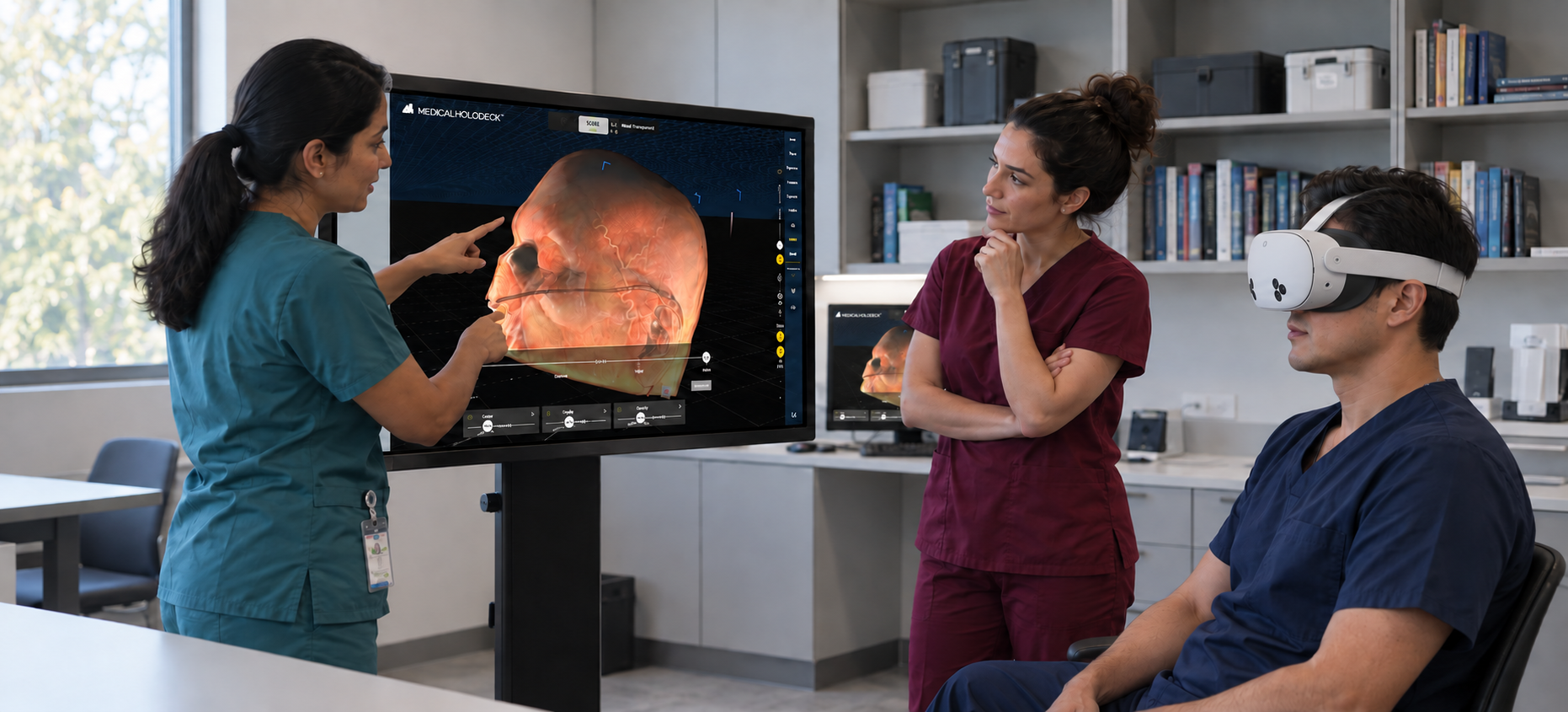
La VR offre a ogni partecipante un punto di vista personale all’interno della scena 3D. I partecipanti possono esaminare l’anatomia da diverse angolazioni mentre colleghi o studenti continuano a seguire la sessione su uno schermo.
Nell’insegnamento, questo permette l’esplorazione individuale all’interno di una sessione di gruppo. Un docente può porre una domanda sul touchscreen, lasciare ai partecipanti il tempo di esaminarla in VR e poi riportare tutti alla visualizzazione condivisa per confrontare le osservazioni.
Come può funzionare in una lezione di anatomia
Immagina una sessione dedicata alle relazioni tra strutture anatomiche adiacenti. Il gruppo può esplorare lo stesso set di dati in diversi modi:
Stabilisci l’orientamento sul touchscreen.
Presenta il set di dati, identifica le strutture pertinenti e spiega la questione che il gruppo esaminerà.
Esamina la profondità sul display 3D.
Usa lo schermo autostereoscopico per osservare i contorni e le posizioni relative delle strutture.
Esamina da diverse angolazioni in VR.
Lascia che i partecipanti scelgano il proprio punto di vista ed esaminino le aree che trovano difficili da comprendere nella visualizzazione condivisa.
Discutete insieme i risultati.
Torna al touchscreen, confronta le osservazioni e utilizza misurazioni o annotazioni sul rendering volumetrico per supportare la discussione.
Non è necessario utilizzare tutti i display in ogni sessione. Per una breve dimostrazione può essere sufficiente il touchscreen. Una sessione dedicata alle relazioni spaziali può trarre beneficio dall’utilizzo di un display 3D o della VR.
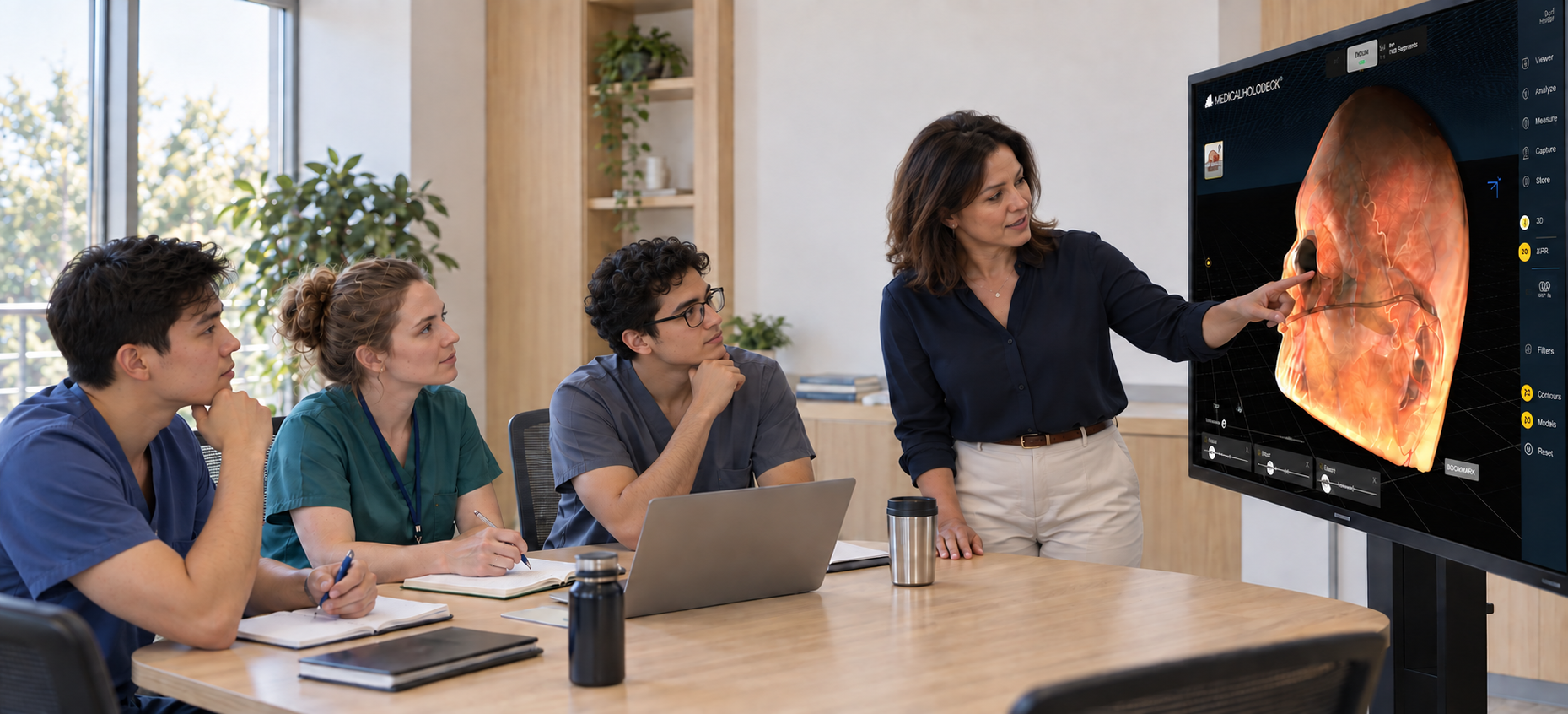
Progetta l’ambiente in funzione delle persone che lo utilizzeranno
Per i docenti di medicina e i team IT, le domande pratiche vengono prima di tutto: quante persone devono vedere lo schermo condiviso? Chi deve controllare i contenuti? Quanti partecipanti utilizzeranno la VR contemporaneamente? Da quali posizioni sarà comodo osservare il display autostereoscopico?
È utile anche distinguere la duplicazione dello schermo dalla partecipazione a una sessione condivisa. Display aggiuntivi possono riprodurre la vista presentata per un pubblico più ampio. I partecipanti con punti di vista indipendenti possono osservare gli stessi contenuti dalla propria angolazione. Queste opzioni rispondono a esigenze diverse nella progettazione di un’aula didattica.
Scegli display, visori e workstation Windows compatibili in base a questi requisiti. L’obiettivo è creare una configurazione che consenta ai docenti di passare facilmente dalla spiegazione al gruppo al tempo dedicato all’esplorazione individuale dei partecipanti.
Parliamo della tua configurazione
Parliamo della configurazione del tuo spazio didattico
Medicalholodeck Spatial OS supporta l’insegnamento, la formazione e la ricerca attraverso l’imaging medico e l’anatomia 3D. Se stai progettando un’aula o un laboratorio di simulazione, il nostro team può aiutarti a valutare l’hardware compatibile e come utilizzare insieme display e visori.
Per maggiori informazioni, contatta info@medicalholodeck.com